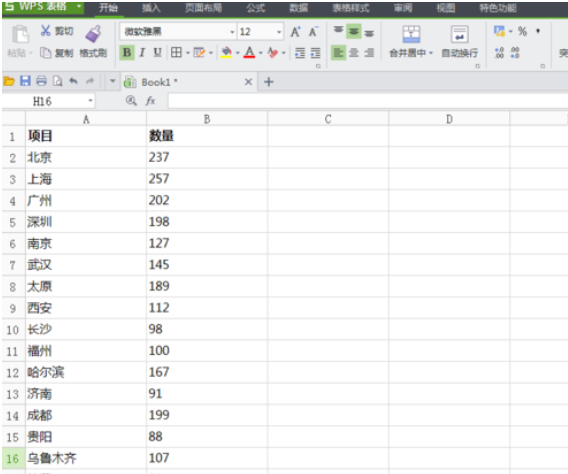
1、打开所需Excel表格,如图所示,数据无规则排序,我们不能第一眼看出哪个项目做的最好。那么,我们就要对该数据进行排序:
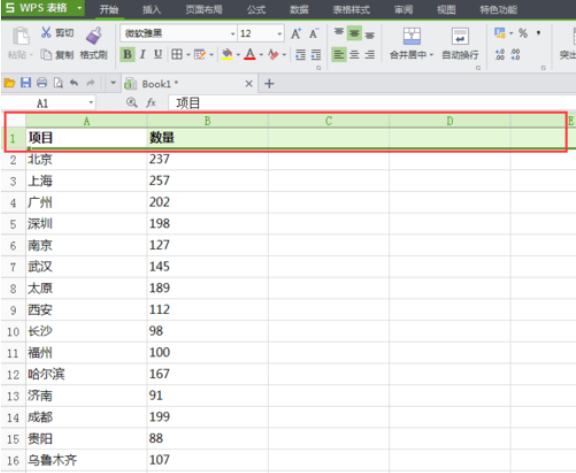
2、鼠标选定第一行标题栏,如果你没有设标题栏的最好插入一行设标题栏,一是对各列数据进行标注,二是方便我们进行排序操作:
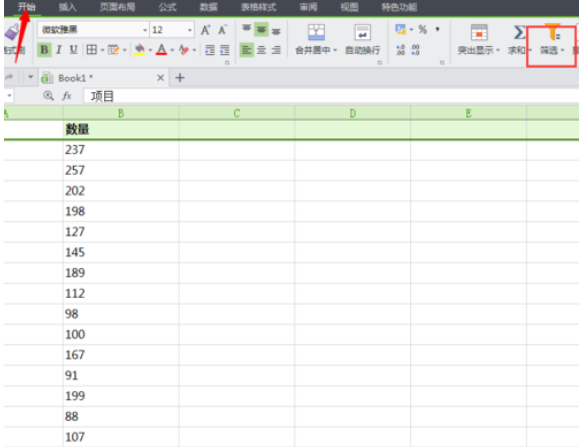
3、选定第一行标题栏之后,在开始菜单找到“筛选”工具并点击,如图所示:
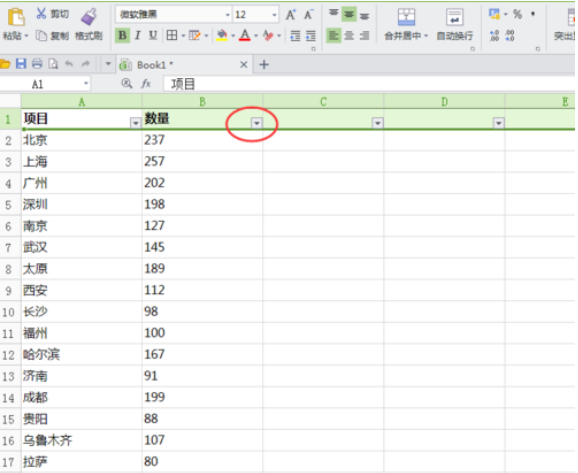
4、点击“数量”单元格的小倒三角标志,出现下拉框可进行条件筛选,从大到小排序点击【降序】,从小到大排序点击【升序】,如图所示:
时间:2026-04-26 16:56:51
1、打开所需Excel表格,如图所示,数据无规则排序,我们不能第一眼看出哪个项目做的最好。那么,我们就要对该数据进行排序:
2、鼠标选定第一行标题栏,如果你没有设标题栏的最好插入一行设标题栏,一是对各列数据进行标注,二是方便我们进行排序操作:
3、选定第一行标题栏之后,在开始菜单找到“筛选”工具并点击,如图所示:
4、点击“数量”单元格的小倒三角标志,出现下拉框可进行条件筛选,从大到小排序点击【降序】,从小到大排序点击【升序】,如图所示:
