Excel表格中怎样求和,怎样计算平均值

 时间:2024-10-12 18:51:05

1、首先说怎样计算求和。打开软件,点击需要求和的一列最下方的单元格,如图。

Excel表格中怎样求和,怎样计算平均值

2、确定单元格后,点击excel表格上方菜单栏中“公式”选项。

Excel表格中怎样求和,怎样计算平均值

3、在“公式”下拉的菜单栏中,找到“∑”标识,点击下方的黑色三角形,如图。

Excel表格中怎样求和,怎样计算平均值

4、此时,在下拉的菜单中可以看到“求和”选项,点击选择。

Excel表格中怎样求和,怎样计算平均值

5、点击“求和”之后,在选中的单元格中就会出现该列数值的区域范围,以图中为例(SUMC2:C11)即为C列2行至C列11行数值范围,点击回车键即可求得总和。

Excel表格中怎样求和,怎样计算平均值Excel表格中怎样求和,怎样计算平均值

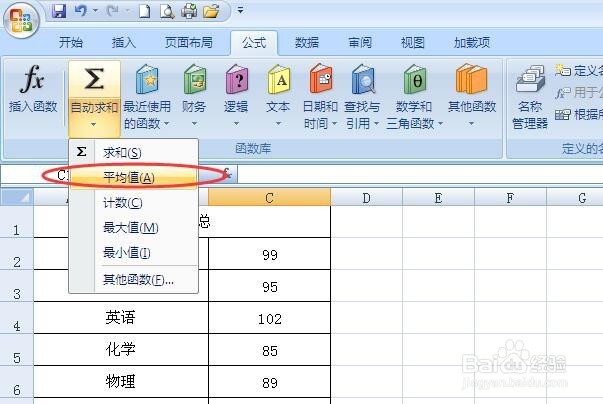
6、同理,计算平均值可参照操作,即确定单元格,然后在“∑”选项里点击“求平均值”。

Excel表格中怎样求和,怎样计算平均值Excel表格中怎样求和,怎样计算平均值

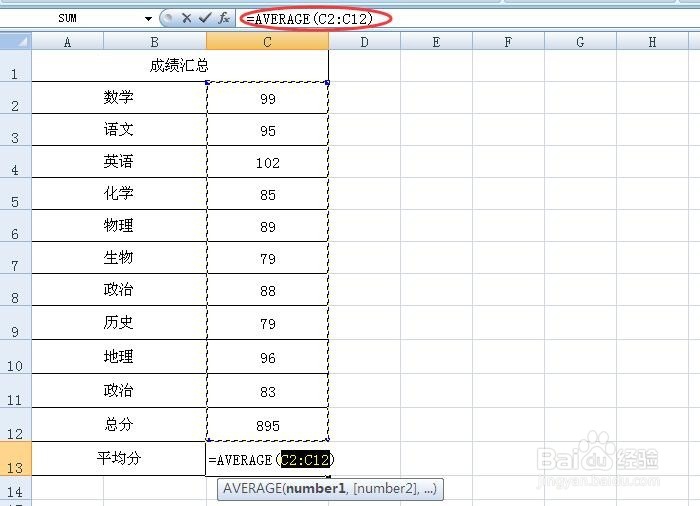
7、示例中总分一项不能列入算平均值的范围内,可在上方的编辑鲥鲣剔墟栏中将C12改为C11,效果是排除“总分”一栏的数值,完成后按回车键即可。

Excel表格中怎样求和,怎样计算平均值Excel表格中怎样求和,怎样计算平均值
  • 怎样在excel中求平均值
  • excel怎么求平均数
  • Excel如何求一列数据的平均值
  • Excel如何快速求一行的平均数?
  • excel竖列自动求平均数
  • 热门搜索
    肺纤维化如何治疗 女人的生活用品 淘宝店铺红包怎么设置 怎么知道自己被录取了 手心经常出汗是什么原因 书引号怎么打 如何查询上升星座 如何下载word文档 如何做粽子 三个火念什么