如何使用PS制作弓形霓虹灯

 时间:2026-02-12 22:51:24

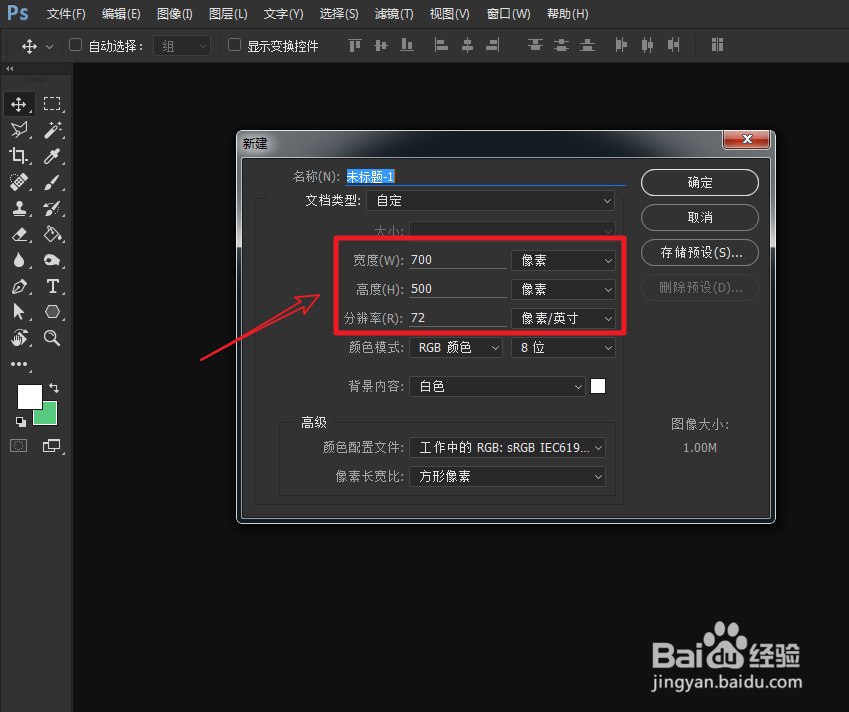
1、打开PS软件,创建一个新的文档。

尺寸设为:500*700(分辨率:72像素/英寸)
如何使用PS制作弓形霓虹灯

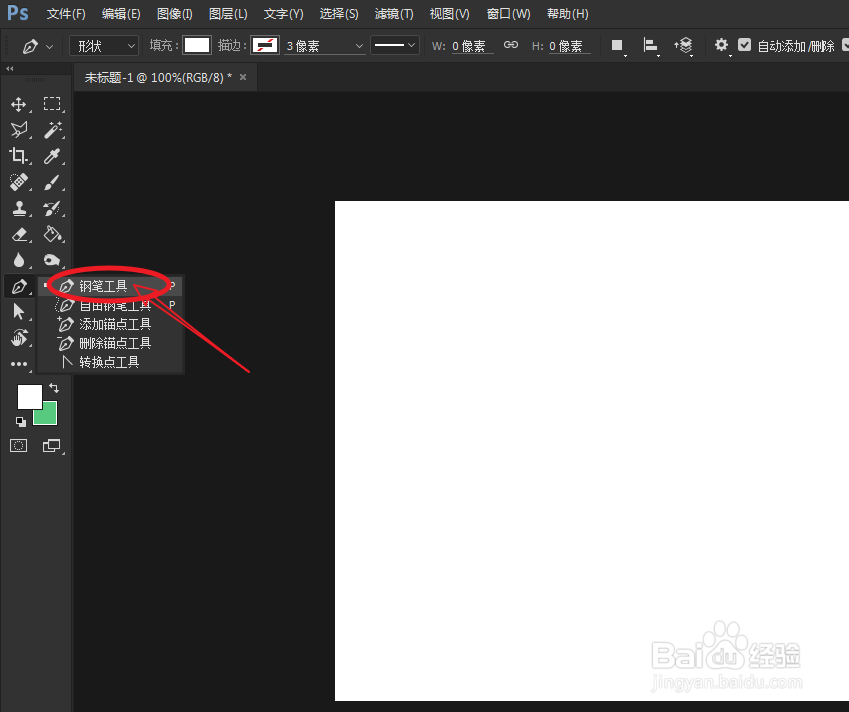
2、长按鼠标左键,选择子菜单下的“钢笔工具”。

如何使用PS制作弓形霓虹灯

3、将钢笔的绘制模式,更改为:形状。

如何使用PS制作弓形霓虹灯

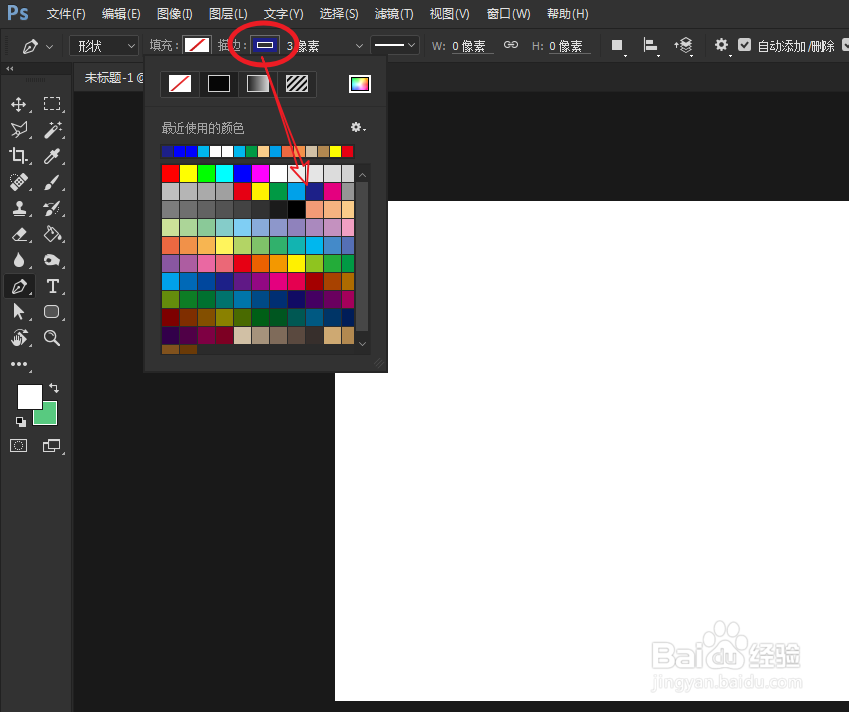
4、将填充颜色设为:禁止,描边色设为深蓝色。

如何使用PS制作弓形霓虹灯

1、使用钢笔工具,在空白区域绘制弓形路径。

如何使用PS制作弓形霓虹灯

2、调整描边的大小,使路径形状变的厚些!

如何使用PS制作弓形霓虹灯

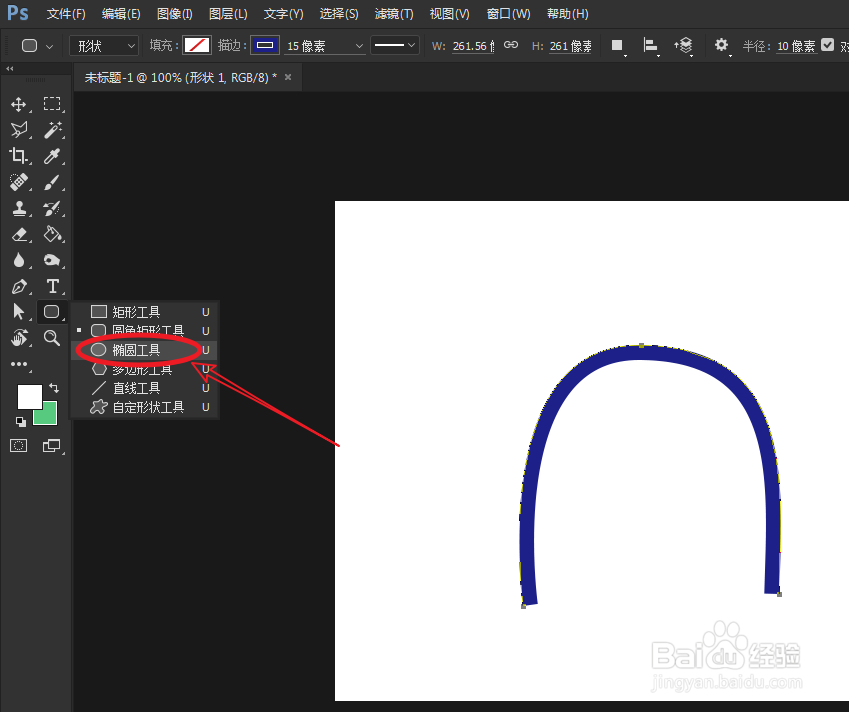
1、长按鼠标左键,选择子菜单下的“椭圆工具”。

如何使用PS制作弓形霓虹灯

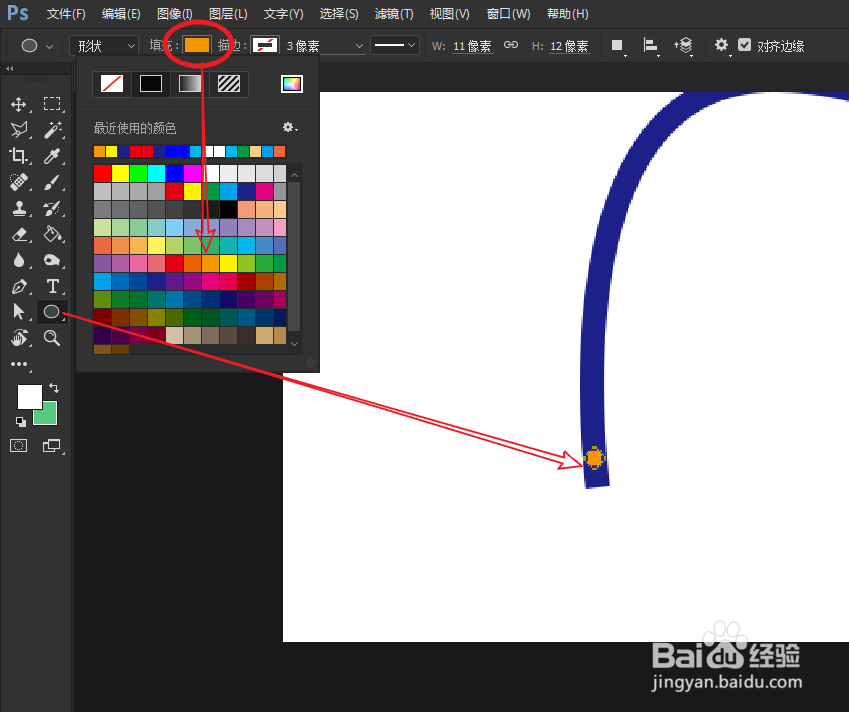
2、设定填充颜色为橘黄色,将描边颜色设为:禁止。

如何使用PS制作弓形霓虹灯

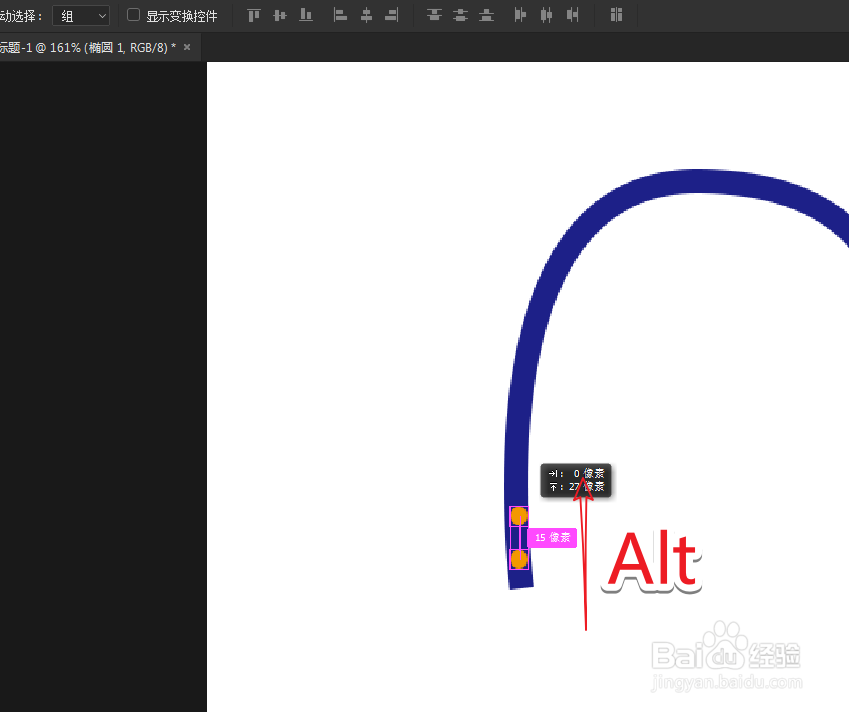
3、选择移动工具(V),按住Alt键拖拽复制新形状层。

如何使用PS制作弓形霓虹灯

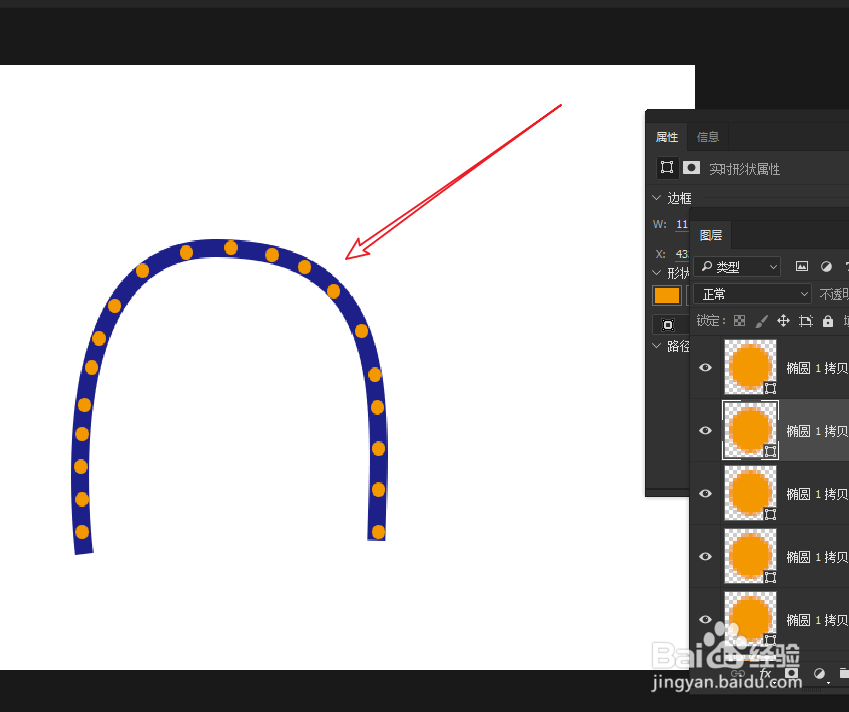
4、重复以上步骤,完成弓形霓虹灯的制作。

如何使用PS制作弓形霓虹灯

  • ps描边路径,加深夹缝或者制作线条高光
  • 在photoshop中如何自定义工具的快捷键?
  • PS如何把文字的上下间距/行距如调大调小??
  • PS如何使用组功能管理图层
  • PS鼠绘——毛笔
  • 热门搜索
    怎么免费获得q币 侠盗飞车秘籍大全 怎么转让群 表情图片大全搞笑 暖暖视频免费观看视频大全 题记大全 解梦大全2345查询 装饰公司名字大全 汽车之家2018最新报价大全 炖汤大全