win10插入耳机自动识别并且可以单独设置音量

 时间:2026-02-14 12:47:12

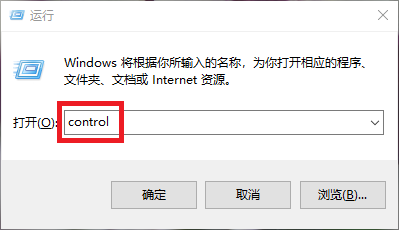
1、打开”控制面板“:快捷键win+R,输入”control“回车即可(其他win10打开控制面板的方法请自行百度)。
win10插入耳机自动识别并且可以单独设置音量

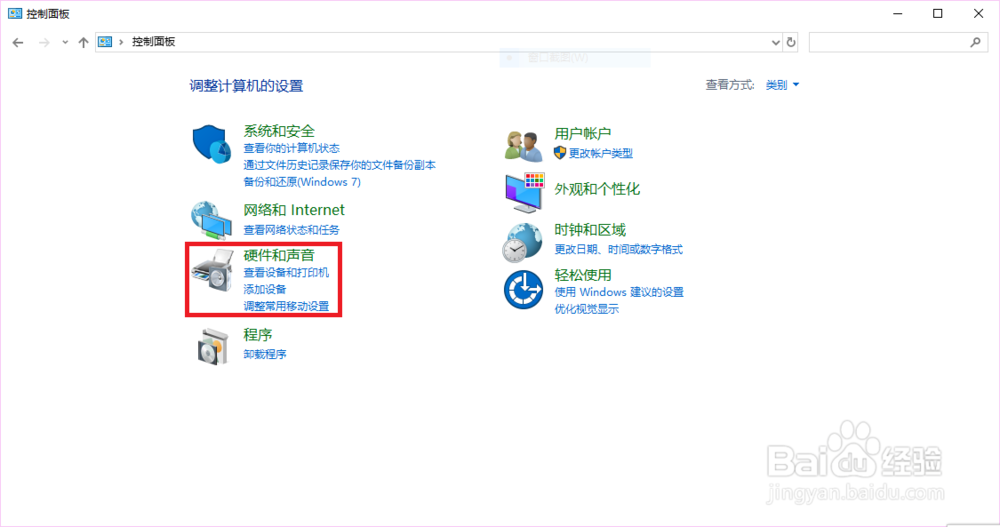
2、在“控制面板”界面选择“硬件和声音”选项。

win10插入耳机自动识别并且可以单独设置音量

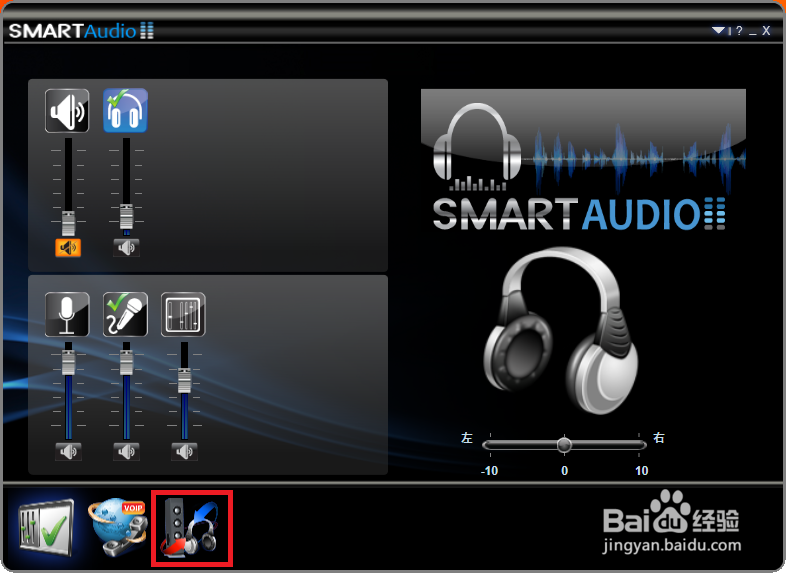
3、再选择“SmartAudio”选项,打开SmartAudio控制面板。

win10插入耳机自动识别并且可以单独设置音量

4、选择”音频导向器“(界面底部最右侧音响和耳机的那个图标)。

win10插入耳机自动识别并且可以单独设置音量

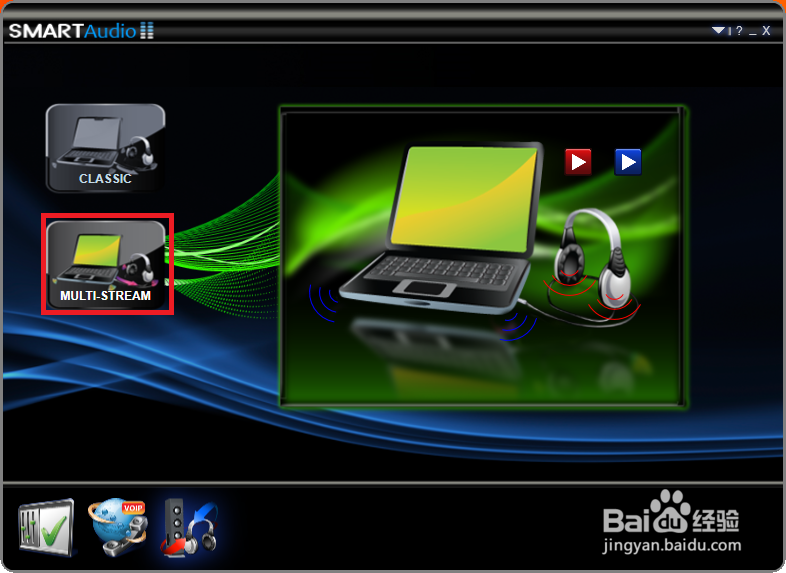
5、选择第二个“MULTI-STREAM"选项,(默认是第一个"CLASSIC"选项)。

退出即可完成设置,插入耳机试一下。
win10插入耳机自动识别并且可以单独设置音量

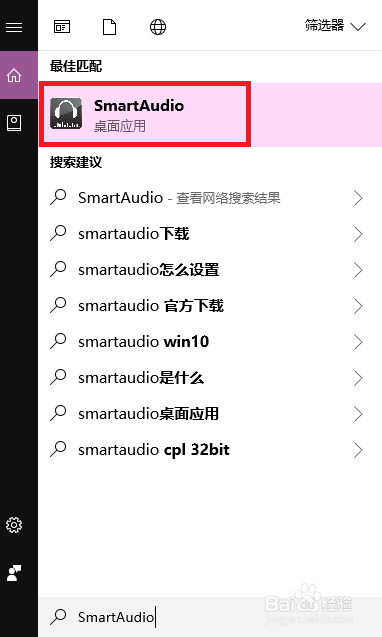
1、可以直接在win10桌面左下角的搜索栏直接搜索”SmartAudio“,便可直接打开相关操作面板,就不用经过控制面板啦,然后按上述步骤设置即可。

win10插入耳机自动识别并且可以单独设置音量

win10插入耳机自动识别并且可以单独设置音量

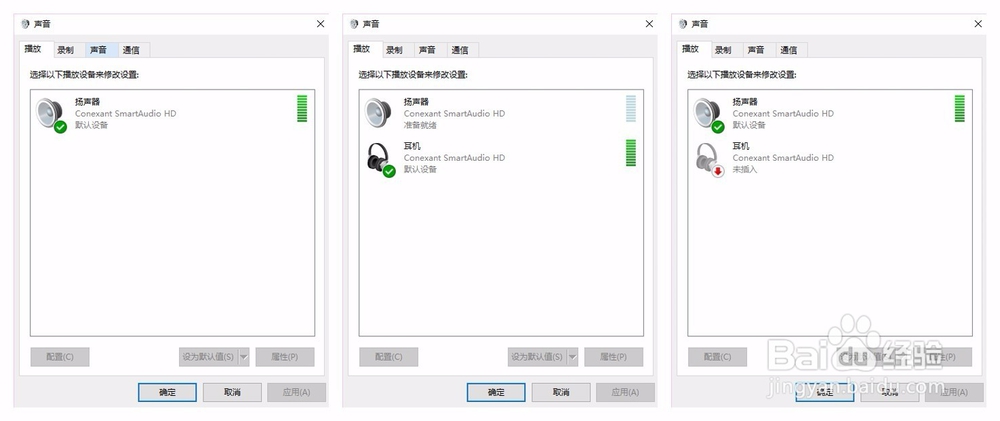
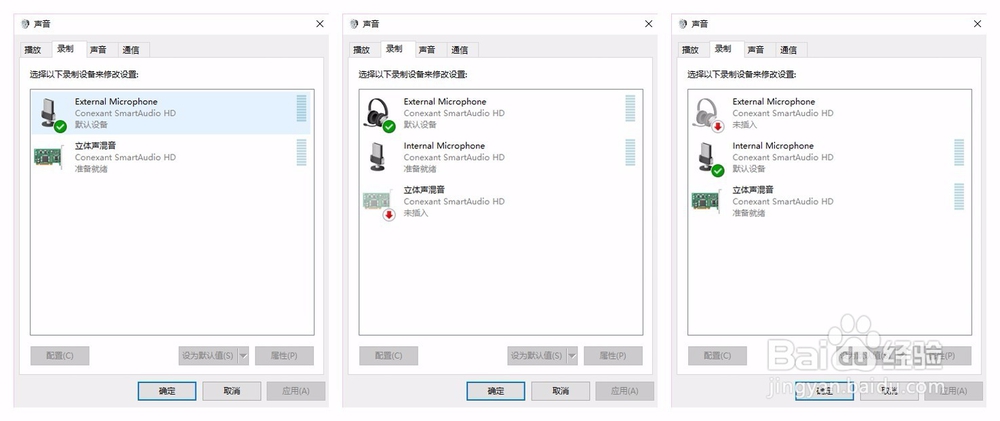
1、这个设置是可以在“声音”面板(打开方法:桌面右击喇叭图标)看到区别的,没更改设置前不论是否插入耳机都只有一个音频输出设备图标,但是更改完就可以看到有两个图标了而且其中一个自动识别为耳机。麦克风设备也是一样。不同设备参数也就可以分别进行设置了。
win10插入耳机自动识别并且可以单独设置音量

win10插入耳机自动识别并且可以单独设置音量

  • 如何使用罗技无线蓝牙鼠标
  • Win10系统麦克风没声音怎么设置
  • win10怎么打开Realtek高清晰音频管理器
  • 耳机和麦克一个插孔怎么用
  • 蓝牙驱动win11的详细教程
  • 热门搜索
    酹怎么读 pos机怎么办理 心得体会怎么写 耒阳怎么读 助学贷款怎么申请 荥怎么读音 f的拼音格式怎么写 排卵期怎么算才最准确 三好学生主要事迹怎么写 勐怎么读