如何在PPT中插入origin图表

 时间:2026-02-14 01:46:46

1、打开PPT,新建一个空白文档如下:

如何在PPT中插入origin图表

2、鼠标点击添加文本,选择菜单栏插入-对象:

如何在PPT中插入origin图表

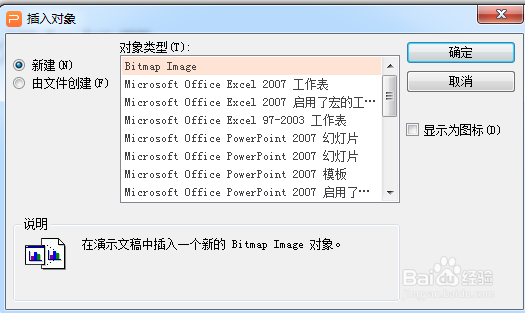
3、点击对象,弹出插入对象对话框:

如何在PPT中插入origin图表

4、在此可以选择新建或者是由文件创建,首先选择新建倘边,可以用鼠标点击对象类型,选择想要插入著霜的对象类型:
如何在PPT中插入origin图表

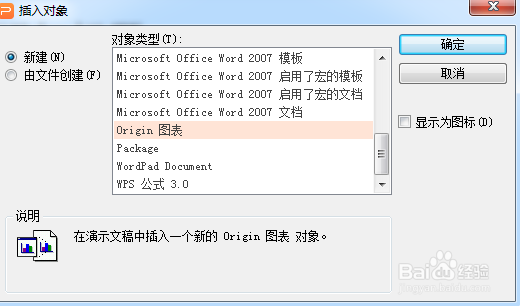
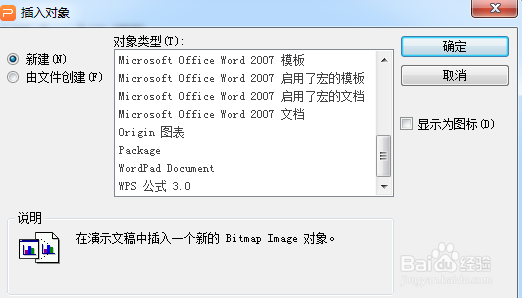
5、在此选择插入origin图表,如下:

如何在PPT中插入origin图表

6、选择完成后点击右侧确定选付巨辞项,弹出origin图表选择对话框:

如何在PPT中插入origin图表

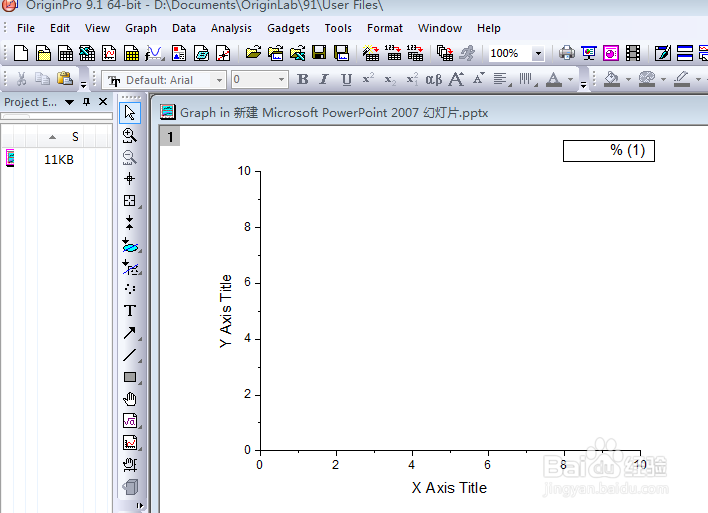
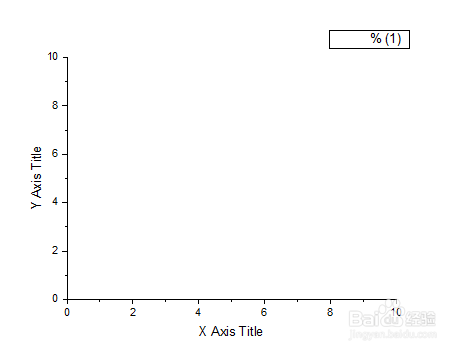
7、选择图表,即可将该图表插入到PPT中,结果如下,鼠标点击该图表,也可以直接跳转到origin软件中对origin原始数据进行编辑:
如何在PPT中插入origin图表

8、以上就是在PPT中插入origin图表的操作过程。

  • Origin中怎么将一个图的格式复制到另一个图中
  • origin8.5如何将几个图合并
  • 怎样把origin图像上下平移
  • 怎么将Origin软件中的图复制到PPT中
  • 怎么在Origin中复制一个图到另一个图中
  • 热门搜索
    怎么找出隐藏的文件夹 如何建立一个网站 笔记本如何截图 如何去胎毒 如何清洗油烟机 重生之悠闲生活 ie版本怎么看 梦见发大水了是什么征兆 新余学院怎么样 如何健康减肥