打印服务总是自动关闭,如何修复

 时间:2026-02-15 21:34:47

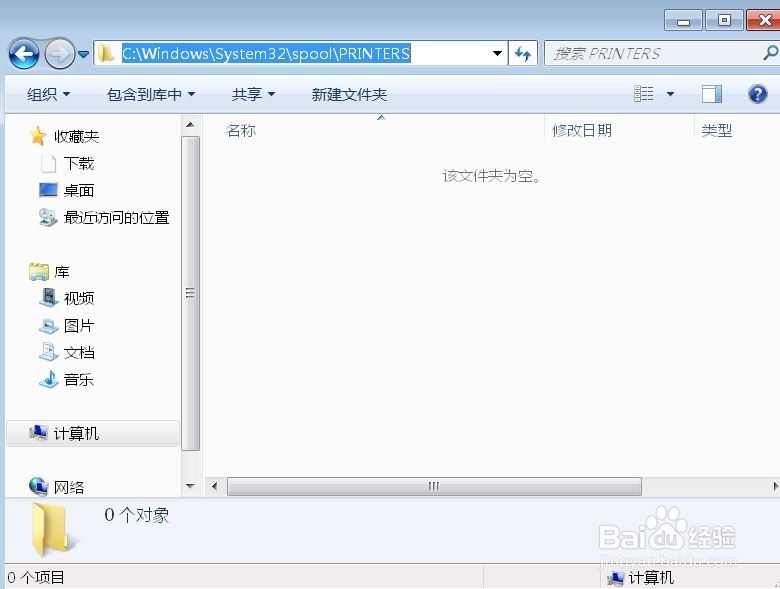
1、方法1、清理不要打印作业。打开C:\Windows\System32\spool\PRINTERS文件夹,然后删除文件夹里面所有的文件,如下图所示:
打印服务总是自动关闭,如何修复

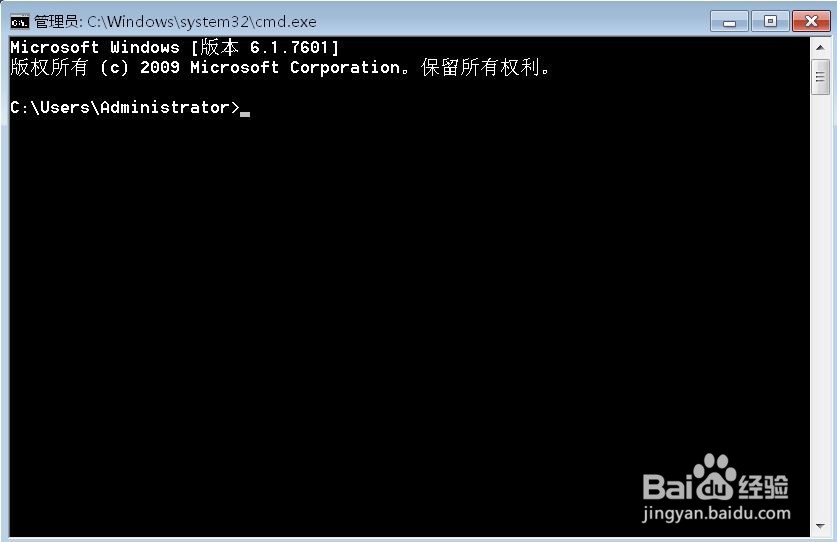
2、方法2、执行命令修复print spool服务。按下win+r打开运行窗口,输入cmd回车打开命令提示符窗口,如下图所示:

打印服务总是自动关闭,如何修复

打印服务总是自动关闭,如何修复

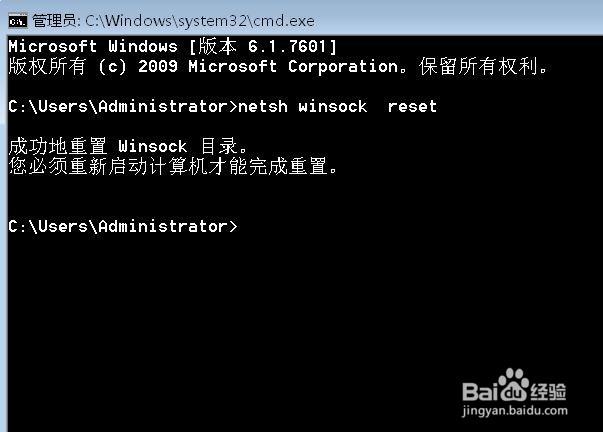
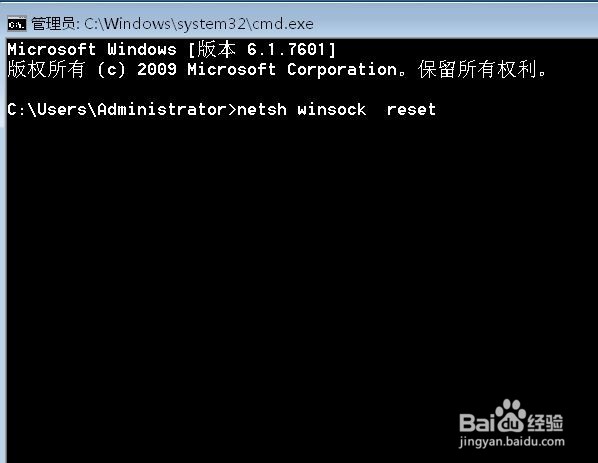
3、输入命令 

netsh winsock reset 

回车,如下图所示:
打印服务总是自动关闭,如何修复

打印服务总是自动关闭,如何修复

4、方法3、注册表进行修复。按下win+r打开运行窗口,输入regedit回车打开注册表编辑器,如下图所示:

打印服务总是自动关闭,如何修复

打印服务总是自动关闭,如何修复

5、定位到 HKEY_LOCAL_MACHINE\SYSTEM\CurrentControlSet\Control\Print\Environments\Windows NT x86\Drivers\Version-3,鼠标右键删除 Version-3,如下图所示:

打印服务总是自动关闭,如何修复

打印服务总是自动关闭,如何修复

6、通过以上3种方法就可以修复打印服务自动关闭的问题了。

  • 如何从注册表里 删除打印机驱动?
  • 打印服务总是自动停止怎么办
  • M227fdw QQ打印显示打印机离线
  • 系统自带ie怎么升级_怎么升级win7ie浏览器版本
  • 如何处理没有权限访问共享打印机
  • 热门搜索
    1980年属什么生肖 共襄盛举是什么意思 丙肝是什么病 九月是什么星座 said是什么意思 肌酐高是什么原因 腺肌症是什么病 王者荣耀什么时候更新赛季 dota是什么游戏 burberry是什么牌子