1、进入抖音,登录账号后再选择“+”。

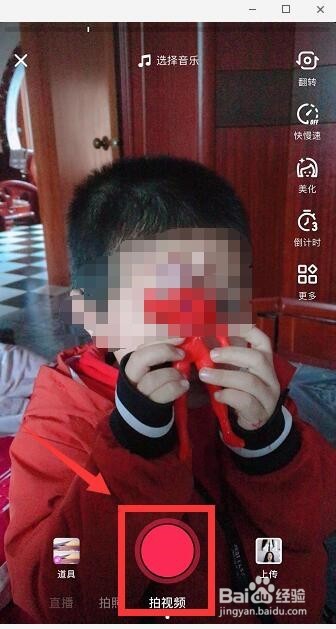
2、直接开始拍视频。
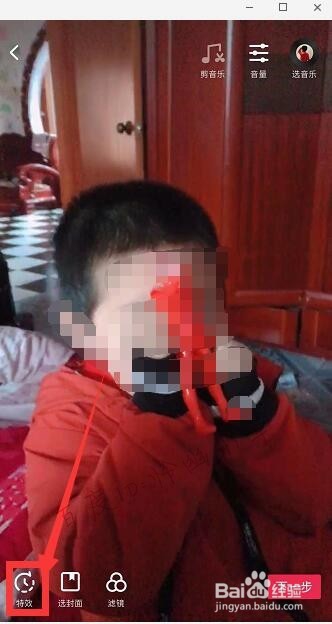
3、拍完视频点击“特效”。
4、长按“模糊分屏”特效(目前在第一个)。

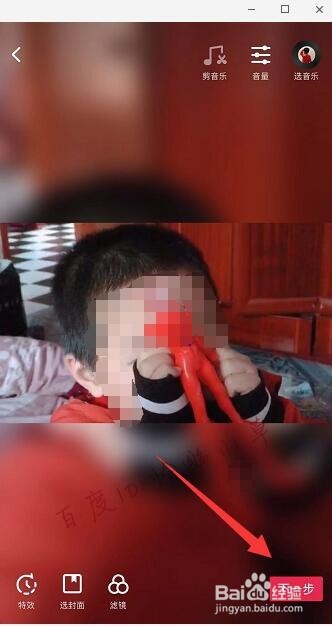
5、这样就可以给视频加上上下模糊的特效了,可以一直按住,让整个视频都加上特效,好了点击“保存”。

6、点击“下一步”并发布。
时间:2026-04-27 00:39:17
1、进入抖音,登录账号后再选择“+”。
2、直接开始拍视频。
3、拍完视频点击“特效”。
4、长按“模糊分屏”特效(目前在第一个)。
5、这样就可以给视频加上上下模糊的特效了,可以一直按住,让整个视频都加上特效,好了点击“保存”。
6、点击“下一步”并发布。
