1、打开Photoshop软件,随便新建一个白色画布,

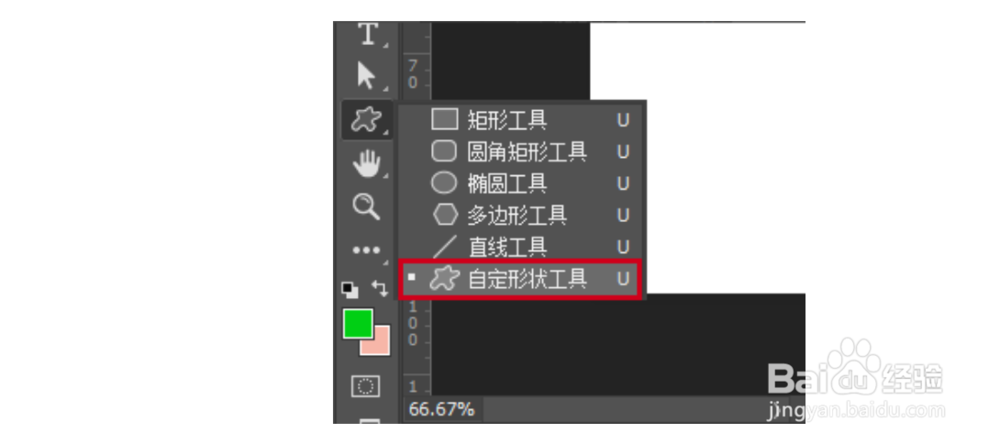
2、选择自定形状工具,新建图层在画布上画一个形状,
3、画好之后,在该图层中右键,在弹出的菜单中找到栅格化,此形状栅格化,

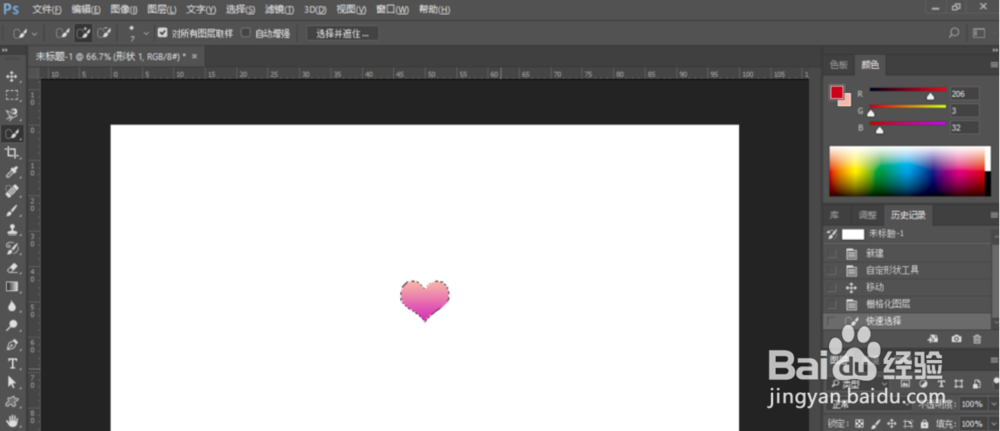
4、使用快速选择工具或者魔棒工具,将这个爱心形状的选区选出来,选中后按键盘上的Ctrl+T,
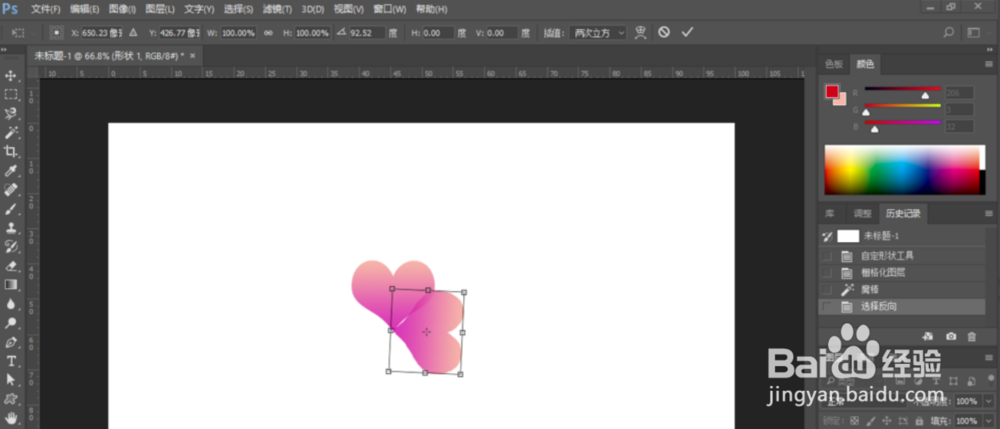
5、接下来对爱心进行变换,变换完成,按住键盘上的Ctrl+G、再按回车键确定后得到形状。
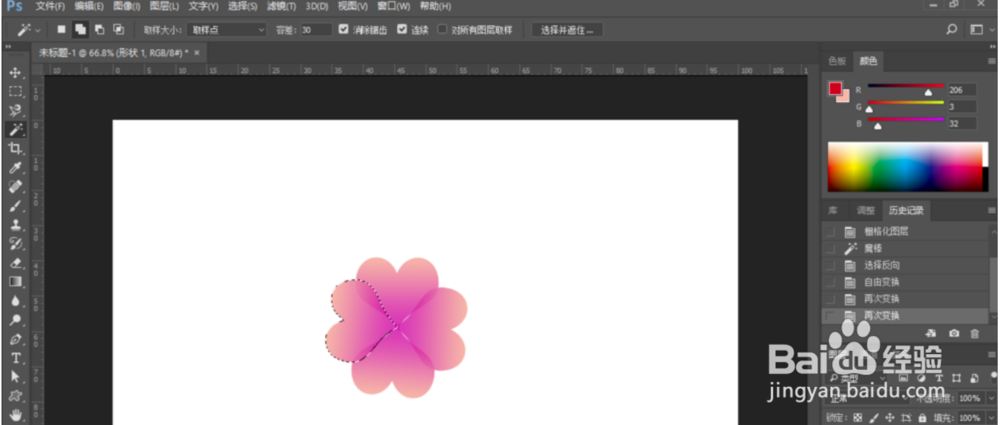
6、然后一直按键盘上的Ctrl+Shift+Alt+T,进行再次变换了。再次变换是重复变换上一次的效果,所以第一步的变换操作很重要。
时间:2026-04-24 03:26:42
1、打开Photoshop软件,随便新建一个白色画布,
2、选择自定形状工具,新建图层在画布上画一个形状,
3、画好之后,在该图层中右键,在弹出的菜单中找到栅格化,此形状栅格化,
4、使用快速选择工具或者魔棒工具,将这个爱心形状的选区选出来,选中后按键盘上的Ctrl+T,
5、接下来对爱心进行变换,变换完成,按住键盘上的Ctrl+G、再按回车键确定后得到形状。
6、然后一直按键盘上的Ctrl+Shift+Alt+T,进行再次变换了。再次变换是重复变换上一次的效果,所以第一步的变换操作很重要。
