1、首先我们打开CAD软件

2、如图所示,文字高度是不一样的

3、点击【修改】-【特性】按钮,打开“特性”选项板

4、用光标框选所有的文字,此时特性选项板显示如图,此时“文字高度”显示为*多种*
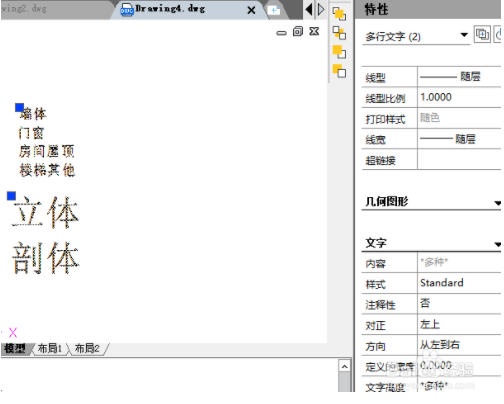
5、直接在文字高度文本框修改,在这里也可以设置“行距比例”等

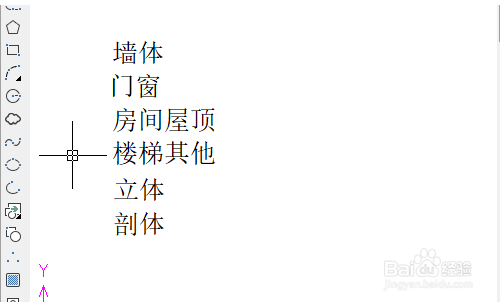
6、最后CAD中文字高度就是一样的了
7、大功告成

8、希望能够帮到你

时间:2026-04-23 19:56:22
1、首先我们打开CAD软件
2、如图所示,文字高度是不一样的
3、点击【修改】-【特性】按钮,打开“特性”选项板
4、用光标框选所有的文字,此时特性选项板显示如图,此时“文字高度”显示为*多种*
5、直接在文字高度文本框修改,在这里也可以设置“行距比例”等
6、最后CAD中文字高度就是一样的了
7、大功告成
8、希望能够帮到你
