1、打开EXCEL表格,选中数据,点击条件格式下拉按钮,如图

2、在下拉弹出中选择项目选取规则,如图

3、在右侧弹出中选择高于平均值,如图

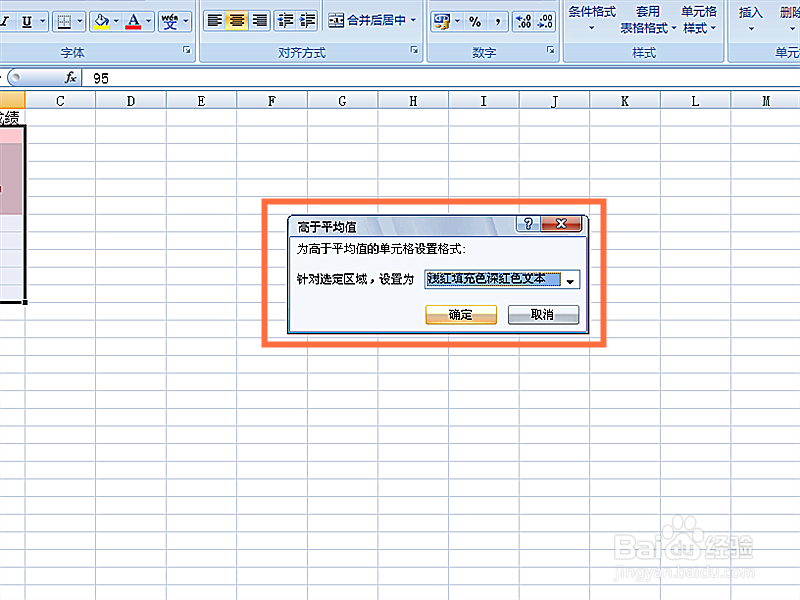
4、在弹出窗口中对选定区域设置格式,如图

5、条件格式高于平均值设置完成,如图

1、重复步骤1、2,在右侧弹窗中选择低于平均值,如图

2、在弹出窗口中输入选定区域格式,如图


3、低于平均值条件格式设置完成,如图

时间:2026-05-01 12:57:51
1、打开EXCEL表格,选中数据,点击条件格式下拉按钮,如图
2、在下拉弹出中选择项目选取规则,如图
3、在右侧弹出中选择高于平均值,如图
4、在弹出窗口中对选定区域设置格式,如图
5、条件格式高于平均值设置完成,如图
1、重复步骤1、2,在右侧弹窗中选择低于平均值,如图
2、在弹出窗口中输入选定区域格式,如图
3、低于平均值条件格式设置完成,如图
