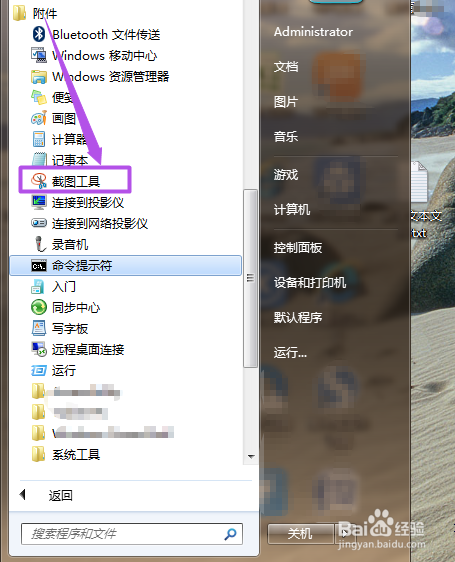
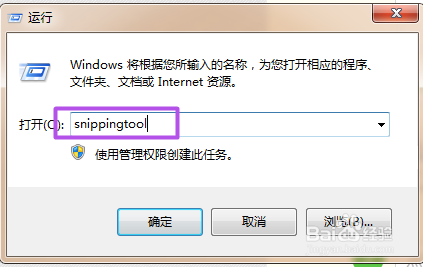
1、方式一: 点击开始菜单,然后找到“附件”,在附件的下面找到“截图工具”并点击它;或者是在运行小窗口中输入“snippingtool”然后回车来打开截图工具;打开之后就可以截图了。
2、方式二:按下键盘的‘ctrl+PrntScr’或者是直接按下‘PrntScr’就能截取整个显示屏的内容了,截取之后,可以粘贴到画图或者是word文档中等等。
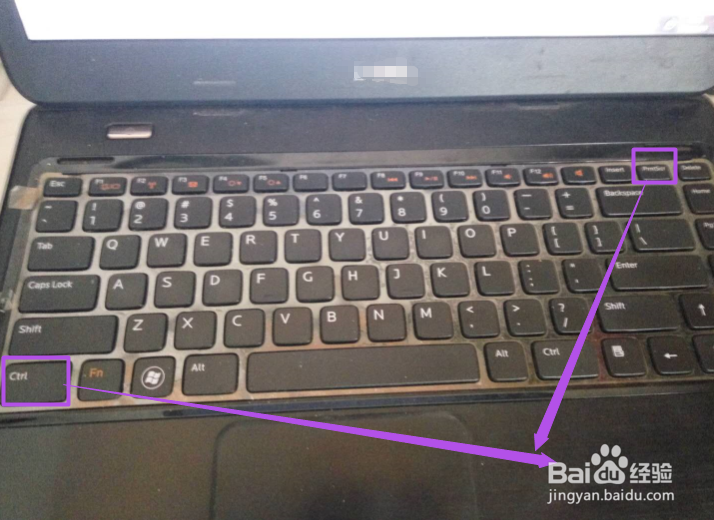
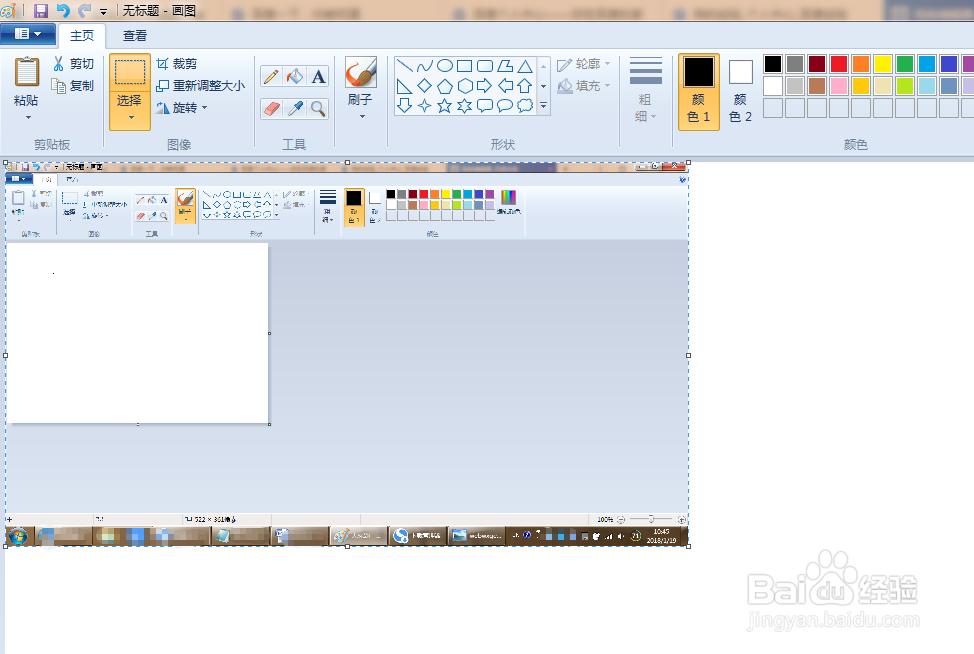
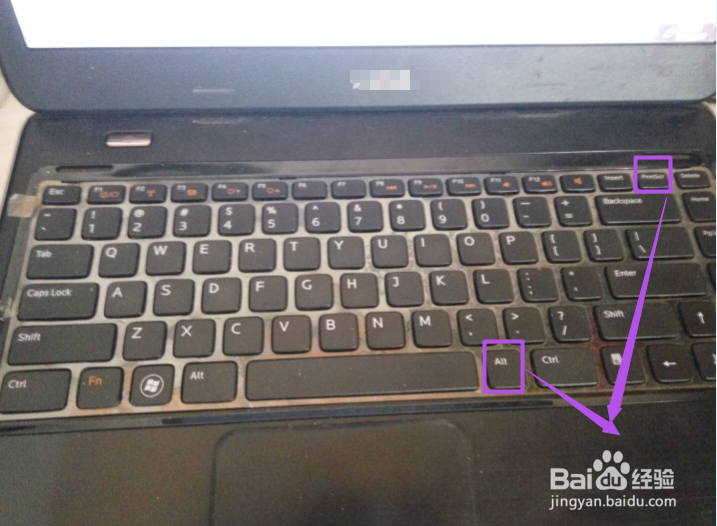
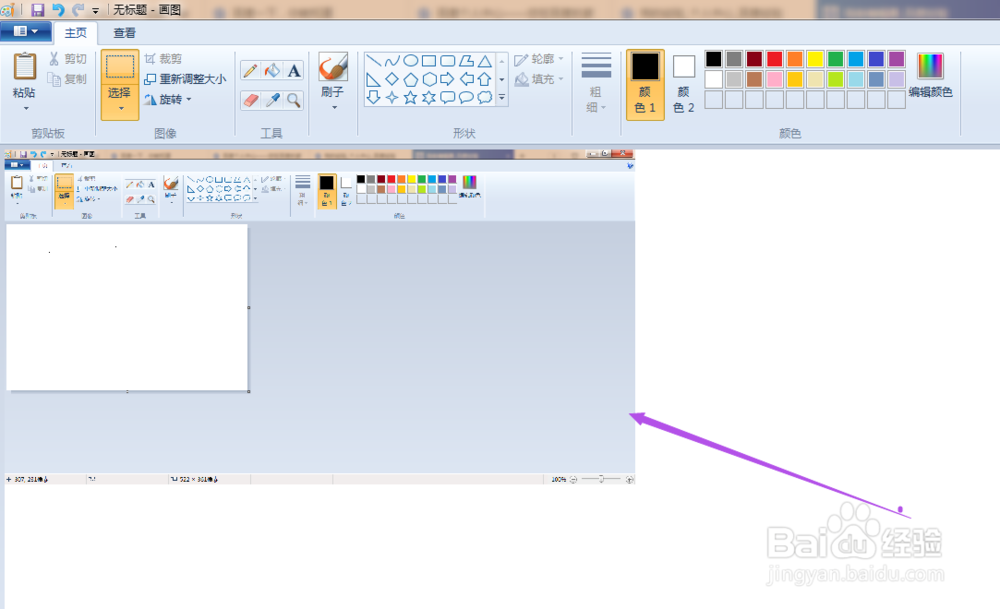
3、方式三: 按下键盘的‘Alt+PrntScr’是截取当前页面的内容;截取之后,可以粘贴到画图或者是word文档中等等。
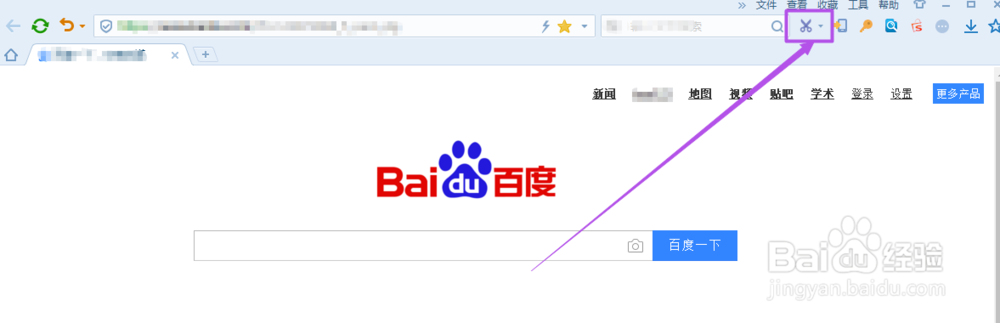
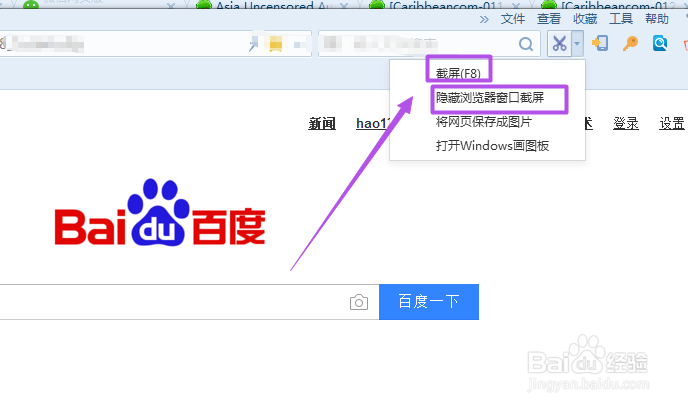
1、打开你的浏览器,现在的浏览器一般都自带截图工具的了,若是没有的,可以在‘扩展’中增加一个;然后点击截图工具,这样就能截图了,既可以截取当前浏览器的,也可以截取浏览器以外的。
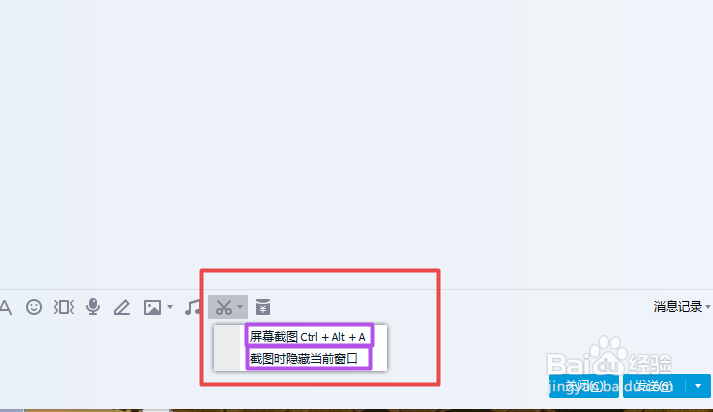
1、打开聊天窗口之后,可以看到一个‘剪刀’一样的图标,这个就是截图工具;既可以截取当前聊天窗口的,也可以截取聊天窗口以外的。