AutoCAD怎么利用参考线实现定位及图形绘制操作

 时间:2024-10-12 07:36:37

1、如图所示,如果我们想在直接上方30MM处绘制一个半径为10MM的圆,则具体做法如下:
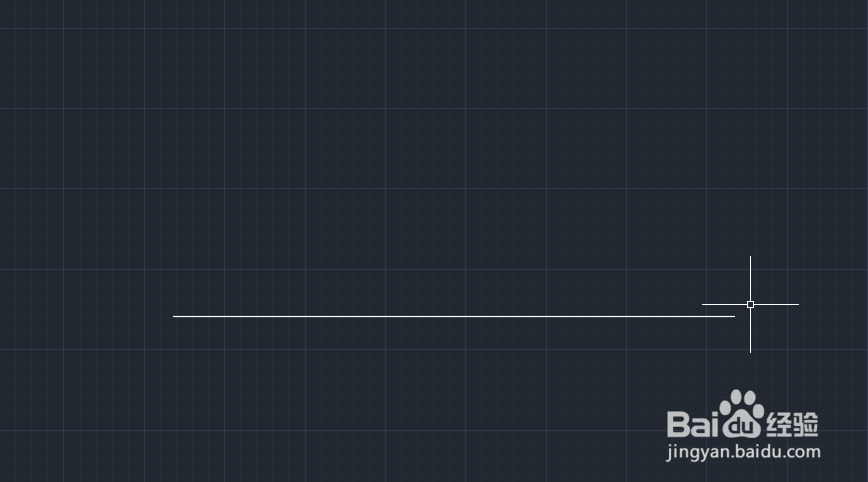
AutoCAD怎么利用参考线实现定位及图形绘制操作

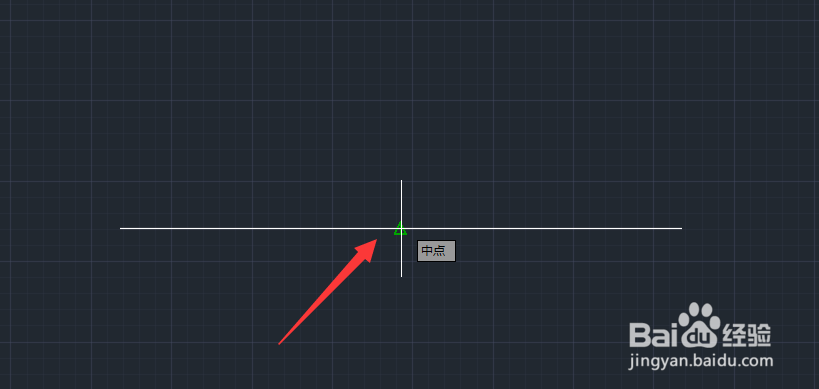
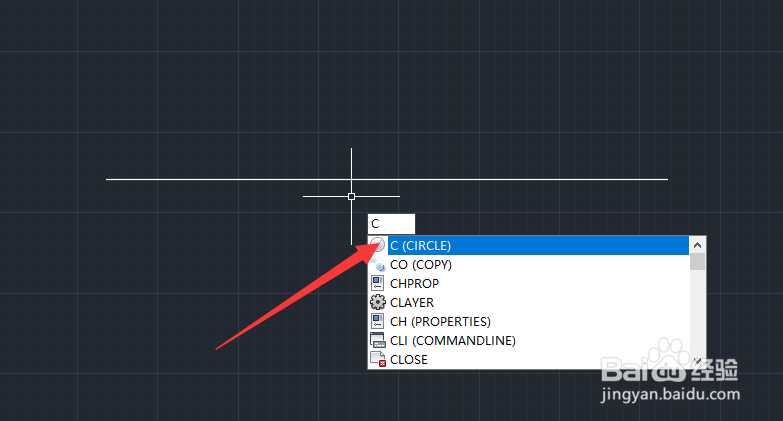
2、首先,输入绘制圆命令“c”并按空格键即可进入绘制圆模式。将鼠标放置到直线上找到中点。
AutoCAD怎么利用参考线实现定位及图形绘制操作

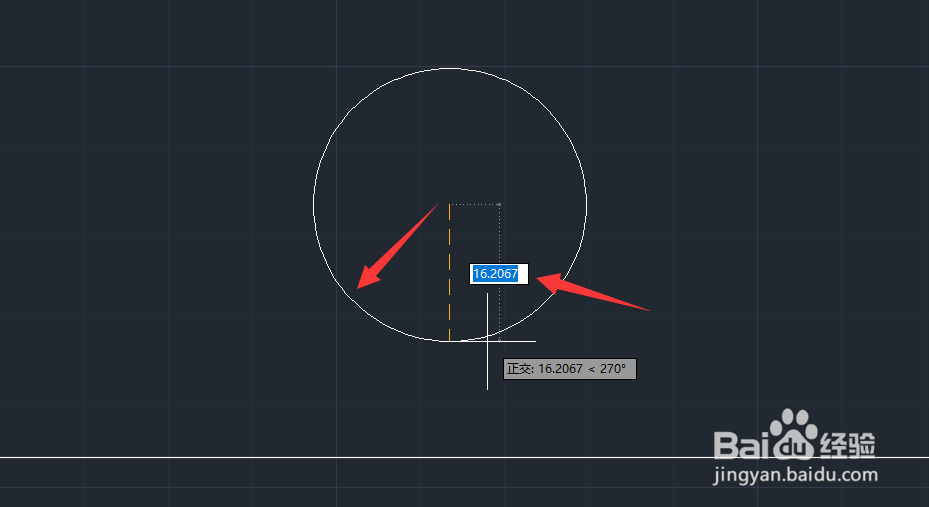
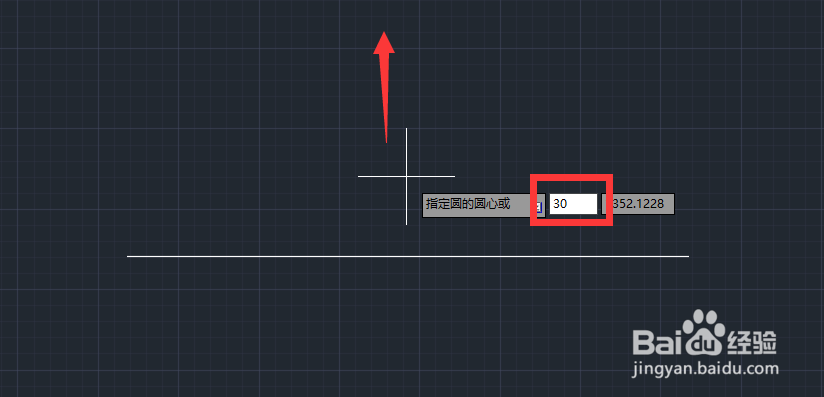
3、此时不要按鼠标左键,而是直接向上移动鼠标。

AutoCAD怎么利用参考线实现定位及图形绘制操作

4、由于我们是希望在直线上方30MM处绘制圆,因此我们在移动鼠标过程中输入“30”按回车键。
AutoCAD怎么利用参考线实现定位及图形绘制操作

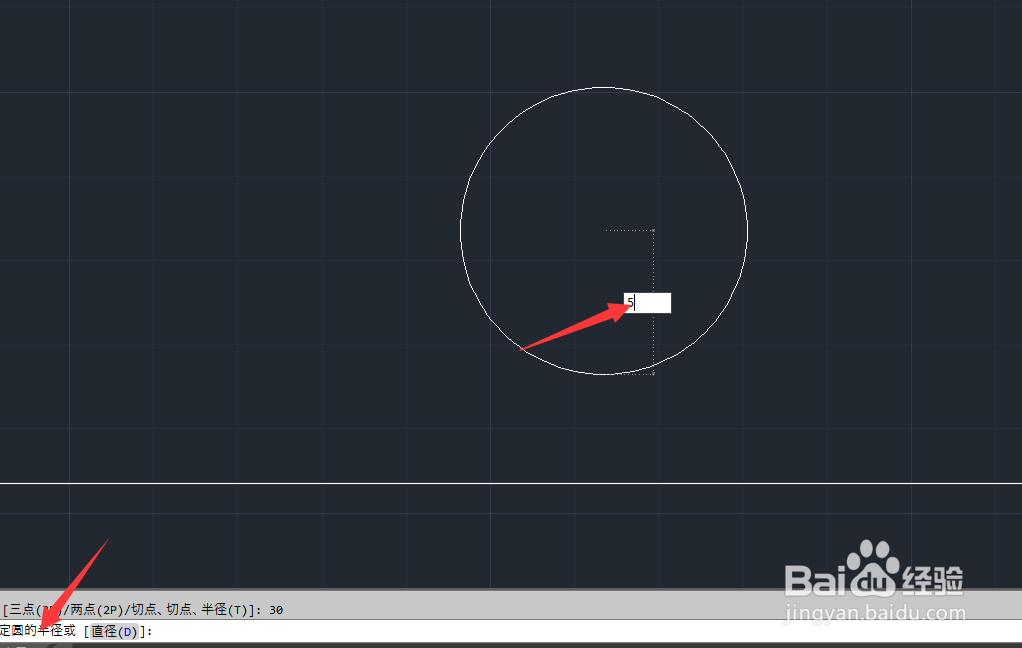
5、此时将进入圆的绘制状态中,如图所示:

AutoCAD怎么利用参考线实现定位及图形绘制操作

6、在此直接输入所绘制的圆的半径5MM,按回车键。

AutoCAD怎么利用参考线实现定位及图形绘制操作

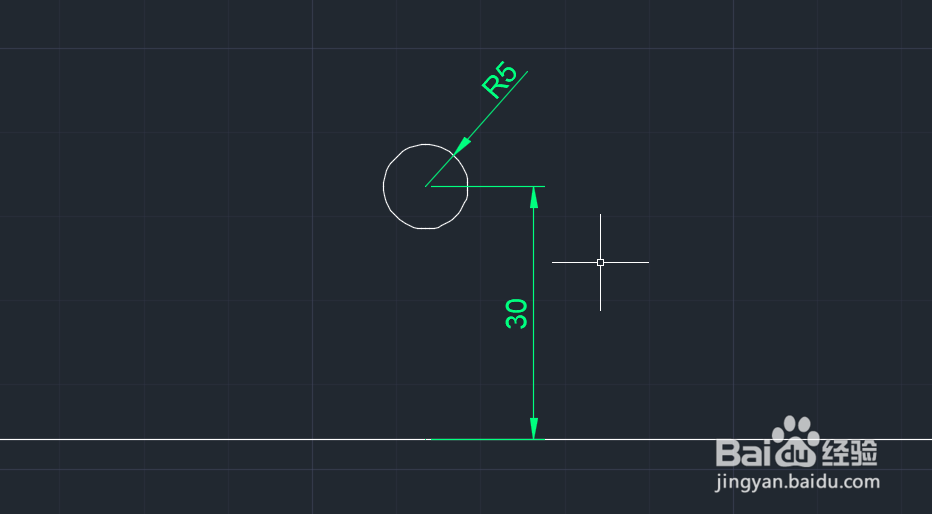
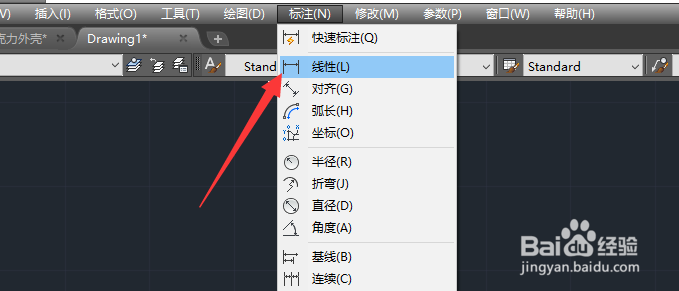
7、最后我们利用”标注”下拉列表中的“直线标注“和“圆标注”对图形进行标注。
AutoCAD怎么利用参考线实现定位及图形绘制操作

8、最后标注的内容如图所示:

AutoCAD怎么利用参考线实现定位及图形绘制操作
  • cad单位怎么设置
  • cad怎么改单位
  • CAD 如何调节填充图形的缩放比例
  • cad路径阵列怎么用
  • cad怎么解组?
  • 热门搜索
    欢乐斗地主怎么创房间 冷空气过敏怎么办 跟腱炎怎么治疗 业之峰装饰公司怎么样 肺火旺怎么调理 笔记本电脑亮度怎么调 个人所得税怎么退 我的世界凋零怎么做 切了辣椒的手火辣辣的疼该怎么办 幸福树怎么养