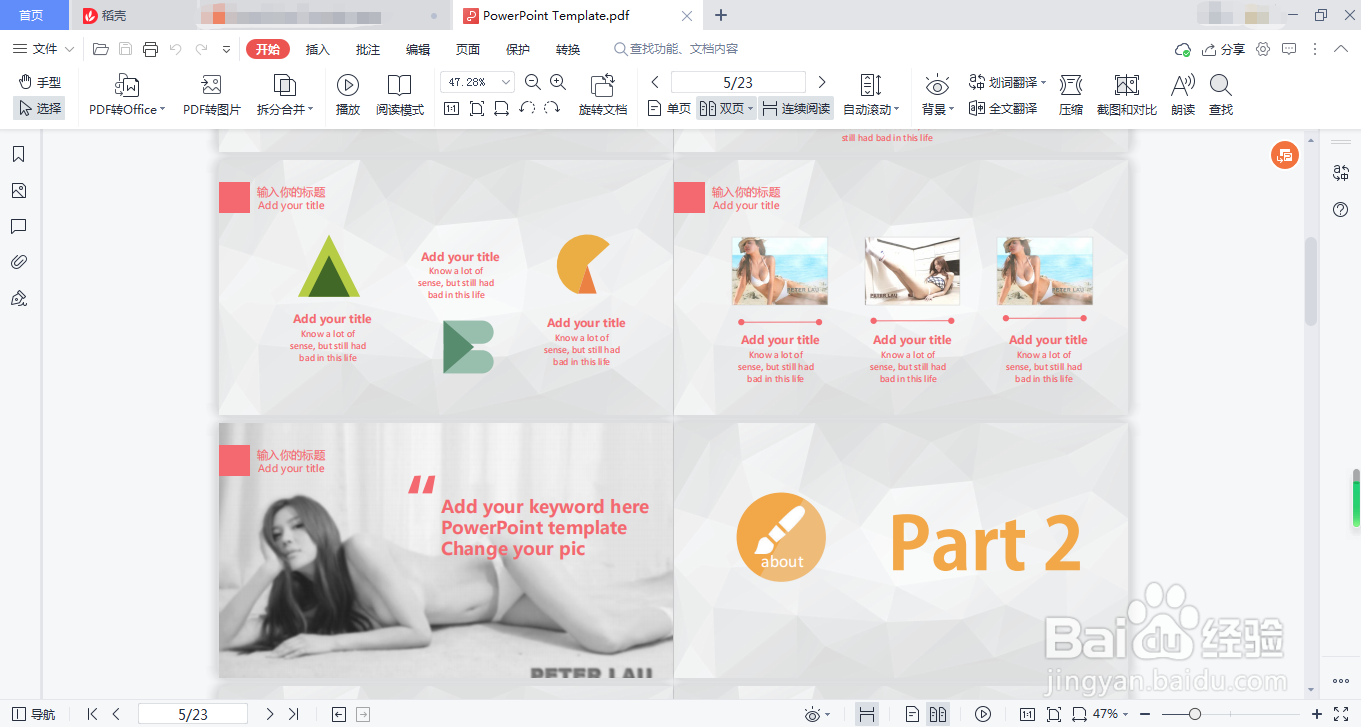
1、在电脑中找到需要处理的PDF文件,可以看到文档内包含了一些图片,下面我们就来将里面的图片提取出来;
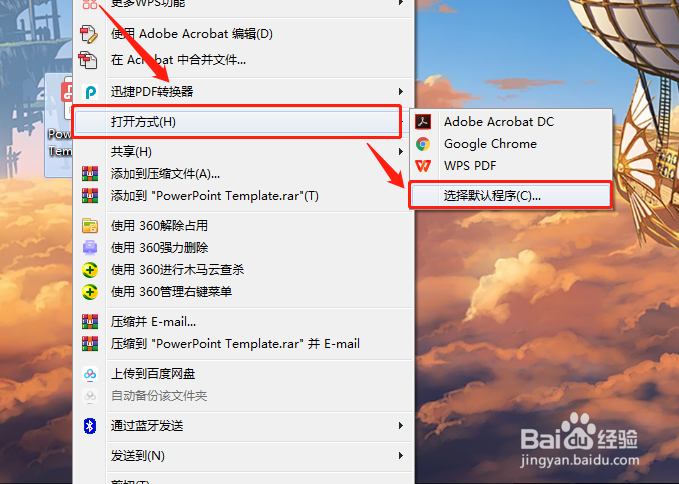
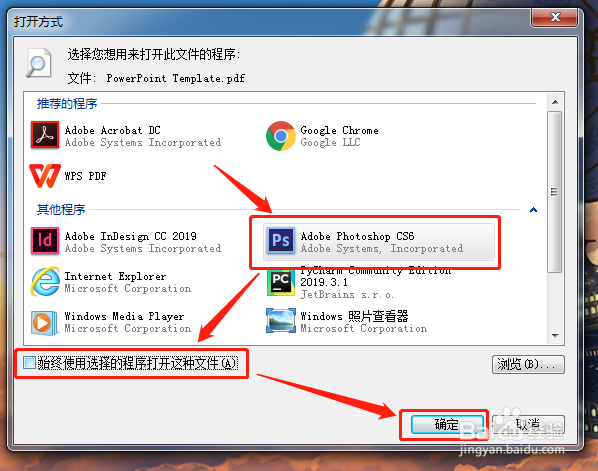
2、首先,在文件上点击鼠标右键-->打开方式-->选择默认程序;
3、如果在推荐的程序中没有看到有Photoshop,可以点击下方“其他程序”旁边对应的向下箭头;
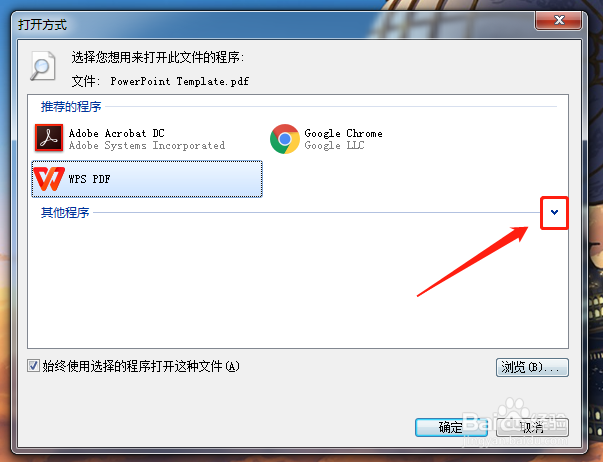
4、点击选中Photoshop,然后将左下角“始终使用选择的程序打开这种文件”前边的勾选框的√去掉,再点击右下角的“确定”按钮;
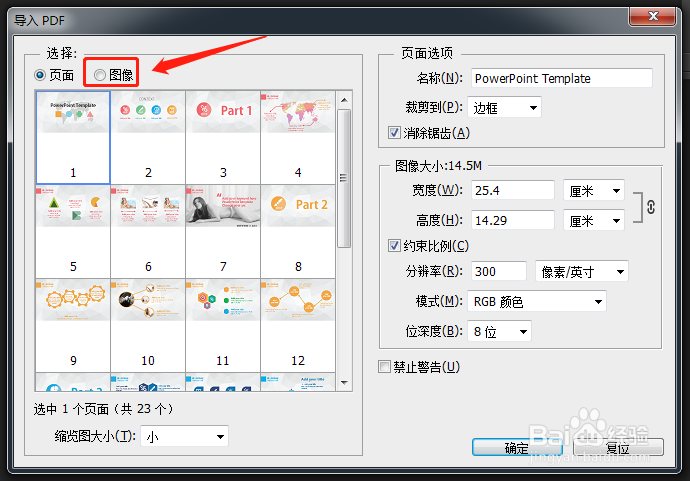
5、等待Photoshop打开后,会出现一个导入PDF的弹窗,在“选择”下方勾选“图像”;
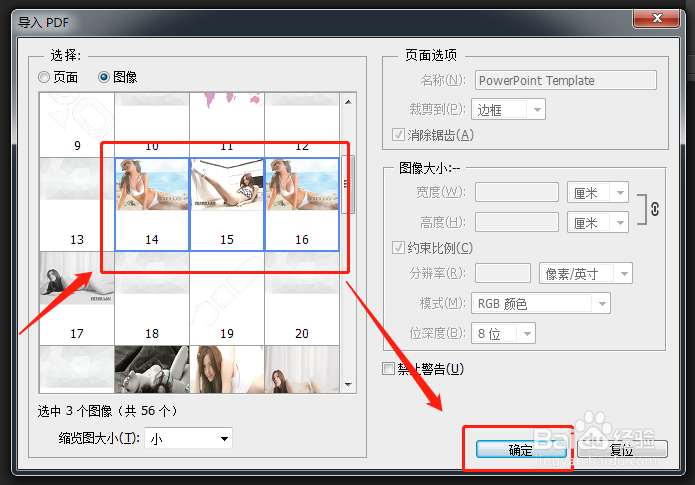
6、然后使用鼠标点击选中左侧预览栏中的图像(按住ctrl键可选取多张图片),选好后点击窗口上的“确定”按钮;
7、可以看到,在Photoshop中已经导入了刚才选中的几个图像了;
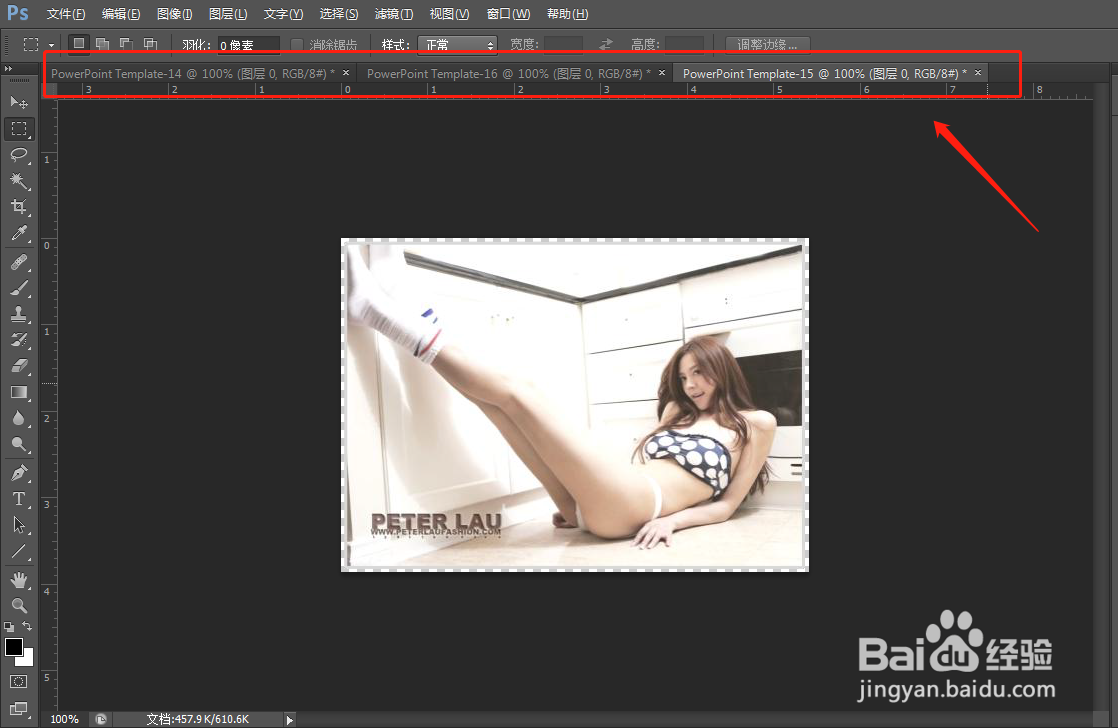
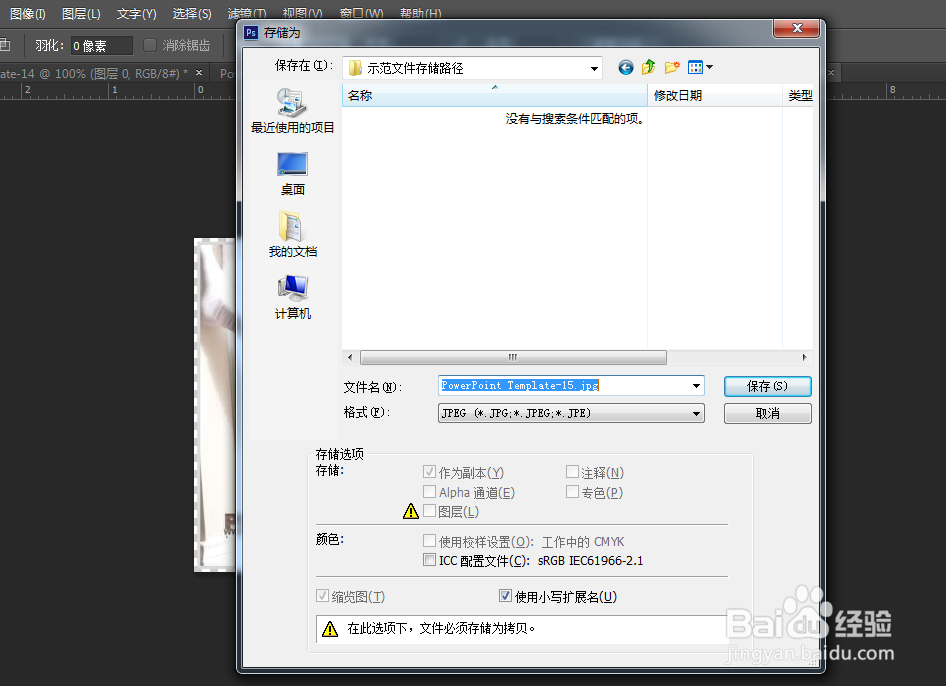
8、接下来,按住键盘上的“ctrl+s”组合键,即可将导入的图片一张张保存到电脑本地文件夹中了;
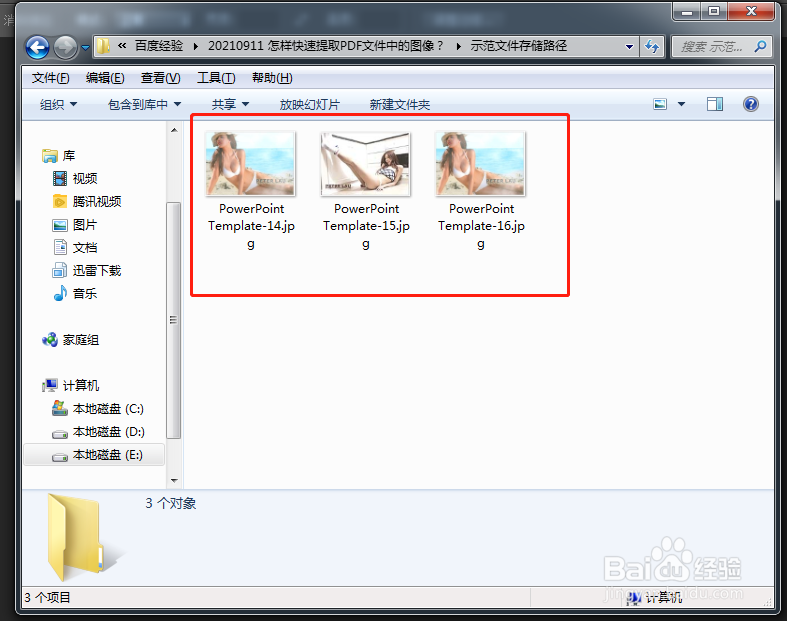
9、如下图所示,已经将PDF中的三张图片提取出来了。