win7怎样连接隐藏的WiFi?

 时间:2026-04-21 17:55:44

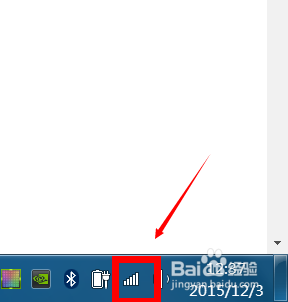
1、找到桌面右下角网络连接的标识,如下图所示:
win7怎样连接隐藏的WiFi?

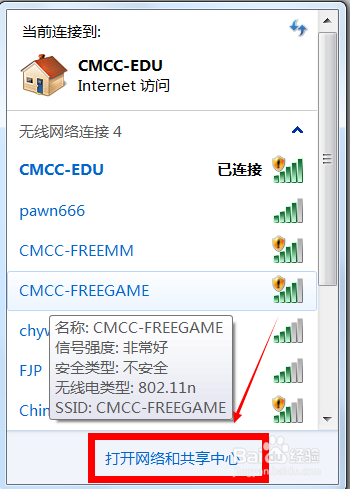
2、并左键单击,会显示现在能扫描到的一些无线网络的名称,点击“打开网络和共享中心”,如下图所示:
win7怎样连接隐藏的WiFi?

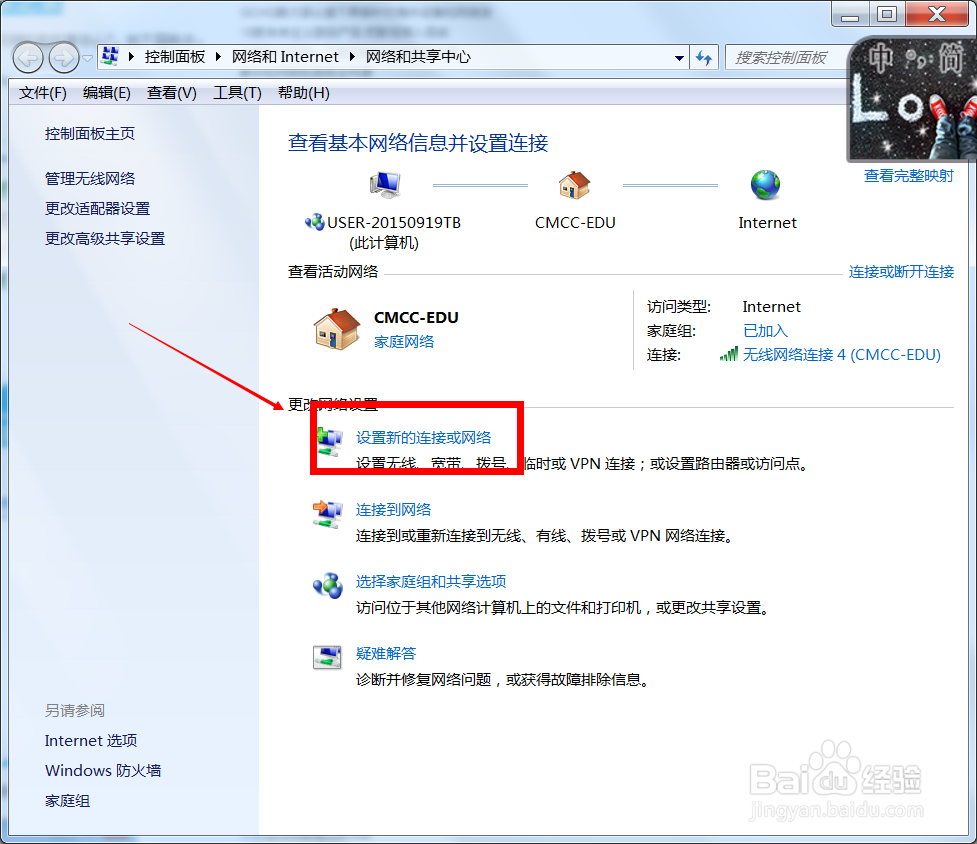
3、在网络和共享中心页面,选择“设置新的连接或网络”,如下图所示:

win7怎样连接隐藏的WiFi?

4、在“设置新的连接或网络”页面,选择“手动连接到无线网络”,如下图所示:
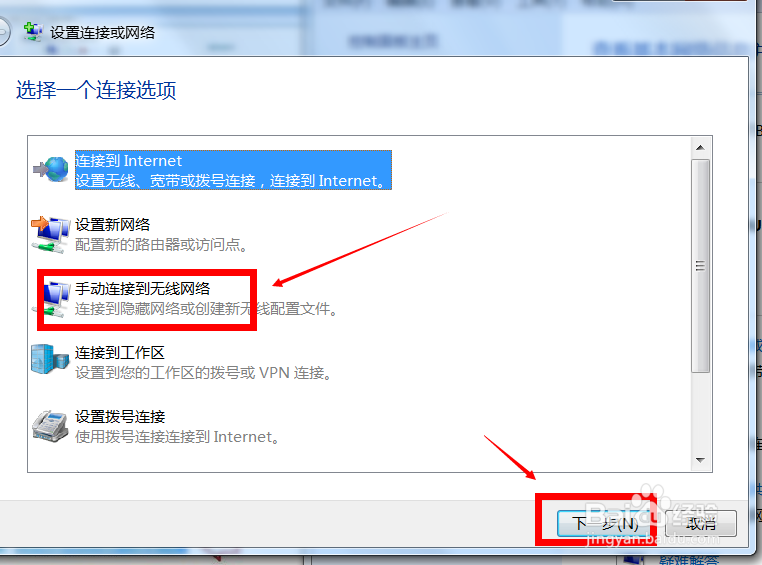
win7怎样连接隐藏的WiFi?

5、在“手动连接到无线网络”页面,填入网络名和安全密钥,在“安全类型”中选择“WPA2-个人”后,“加密类型”会自动选择“AES”,并把“即使网络未进行广播也连接”的复选框勾上,再点击“下一步”,如下图所示:
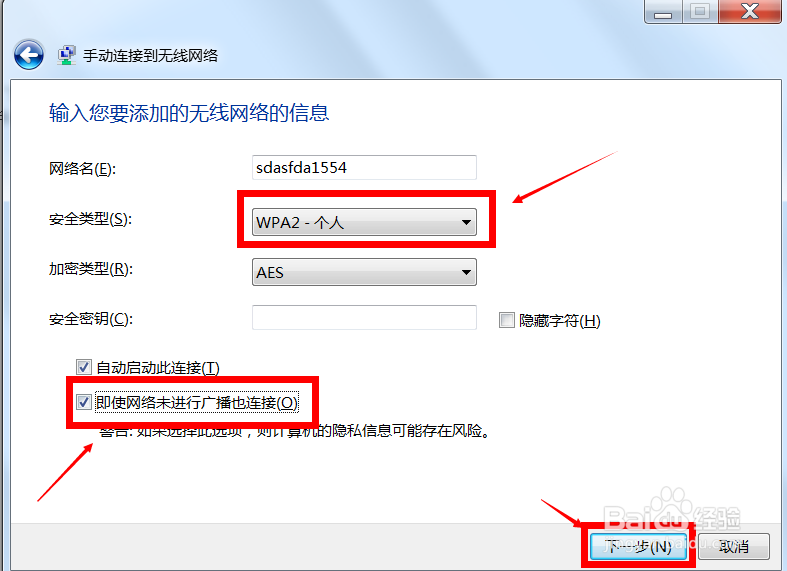
win7怎样连接隐藏的WiFi?

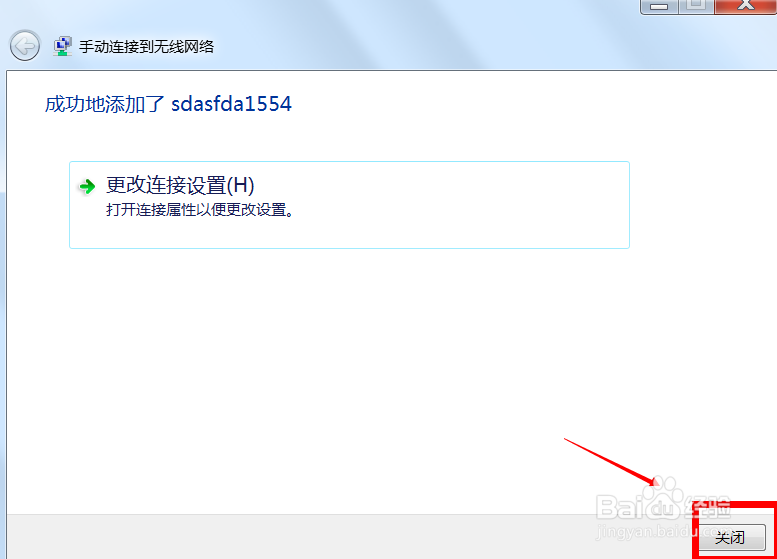
6、经过上一步处理会显示“成功添加了***”,点击关闭即可,如下图所示:

win7怎样连接隐藏的WiFi?

7、等待一会儿,点击右下角的网络连接,会看到已成功连接上咱们隐藏的网络,如下图所示

win7怎样连接隐藏的WiFi?

  • 惠普笔记本在windows xp本地连接打叉如何解决
  • win7无法连接到无线网络
  • 禁用usb移动存储设备
  • Windows10如何安装360随身WiFi
  • win7如何创建新的网络连接
  • 热门搜索
    怎么样隐藏wifi 进入192路由器管理 日本旅游价格 嘉年华手表怎么样 邓超哪里人 福建东山岛旅游攻略 梦幻西游盘丝怎么加点 横店在哪里 设置无线路由器的网址 老公生日怎么过