ps怎么给画面制作纹理效果

 时间:2024-10-12 15:21:20

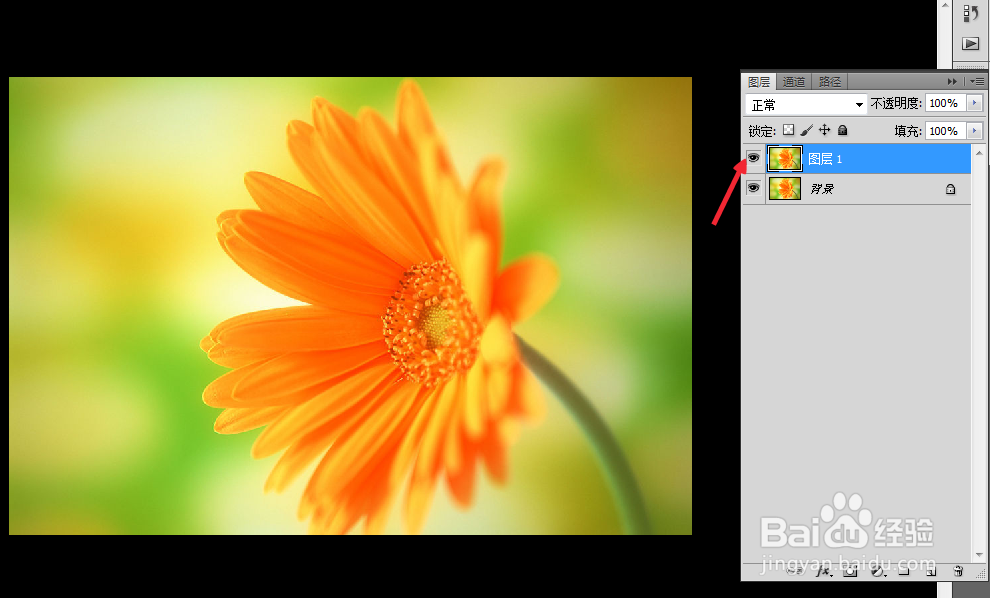
1、首先,打开素材并复制一层(ctrl+J)
ps怎么给画面制作纹理效果

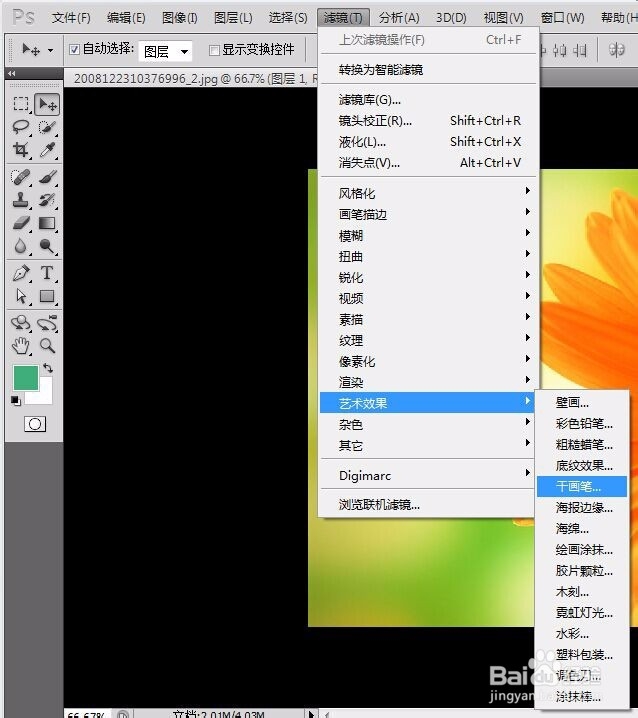
2、编辑:滤镜——艺术效果——干画笔

ps怎么给画面制作纹理效果

3、调整好数值(以画面的实际效果为准)

ps怎么给画面制作纹理效果

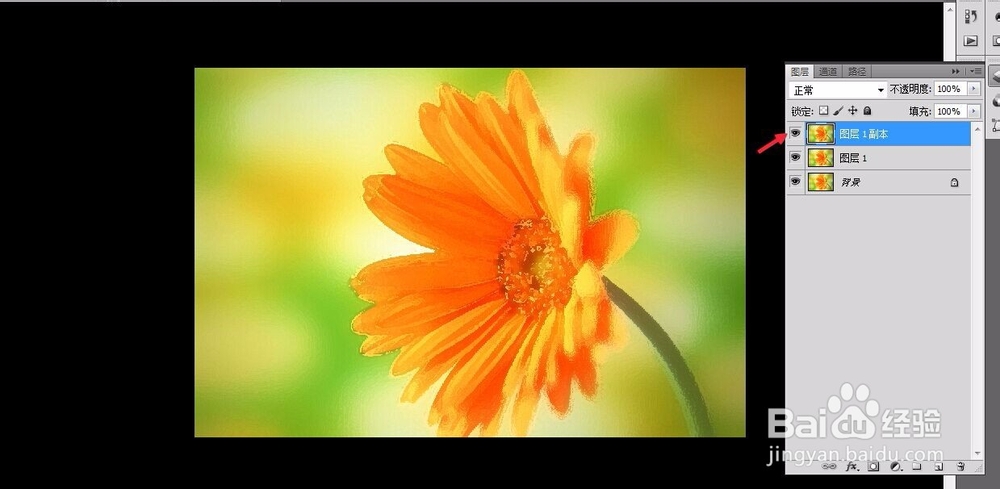
4、复制图层一(也就是调整完滤镜的图层)

ps怎么给画面制作纹理效果

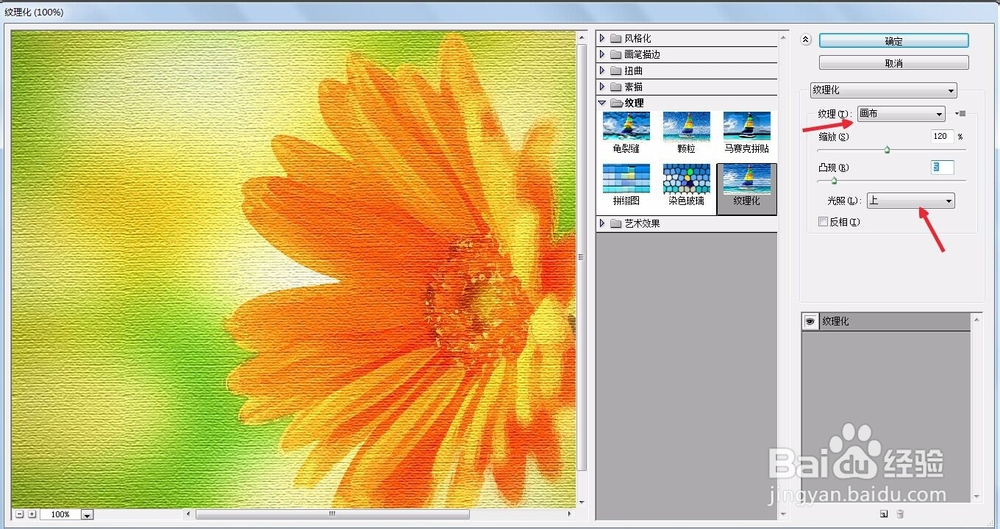
5、编辑:滤镜——纹理——纹理化

ps怎么给画面制作纹理效果

6、纹理选项选择:画布,光照:上其他数值根据画面需要来调节

ps怎么给画面制作纹理效果

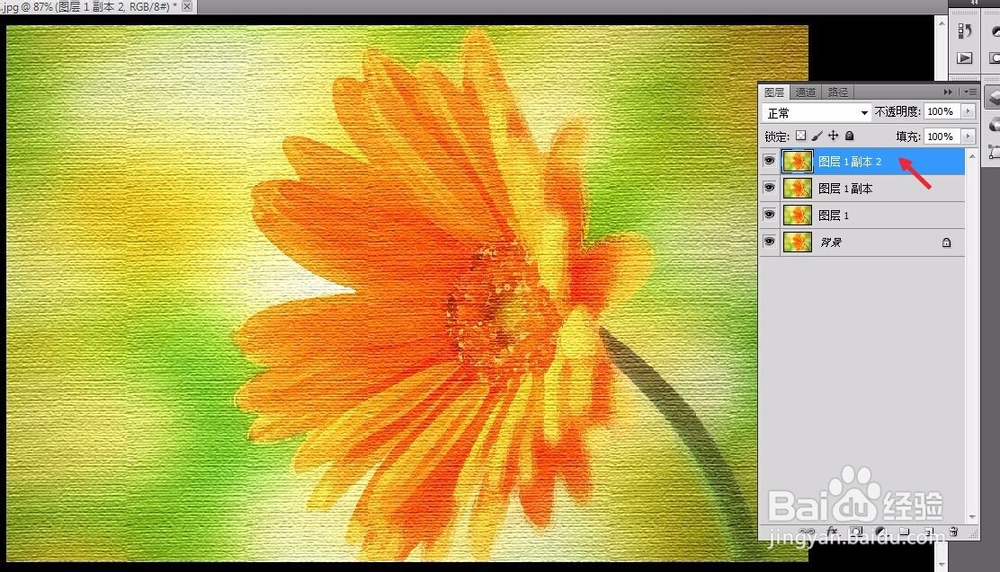
7、复制图层一副本(调整完纹理的图层)

ps怎么给画面制作纹理效果

8、编辑:滤镜——艺术效果——底纹效果

ps怎么给画面制作纹理效果

9、调整好数值,并点击确定

ps怎么给画面制作纹理效果

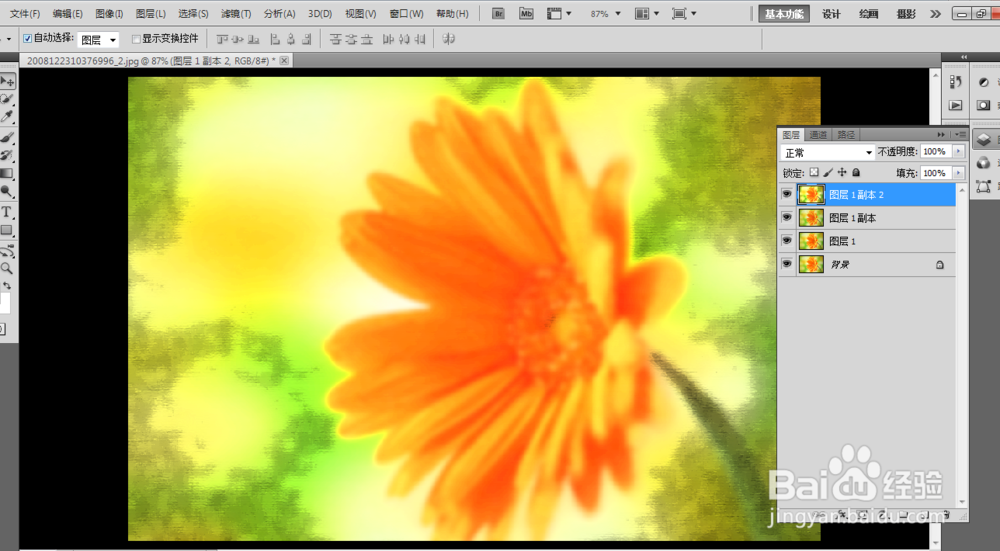
10、然后,出现了这样的效果

ps怎么给画面制作纹理效果

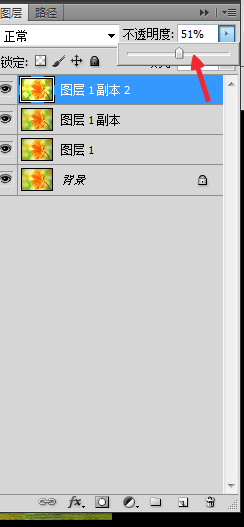
11、接下来,我们来调整图层一副本2的不透明度,百分之50左右差不多了~
ps怎么给画面制作纹理效果

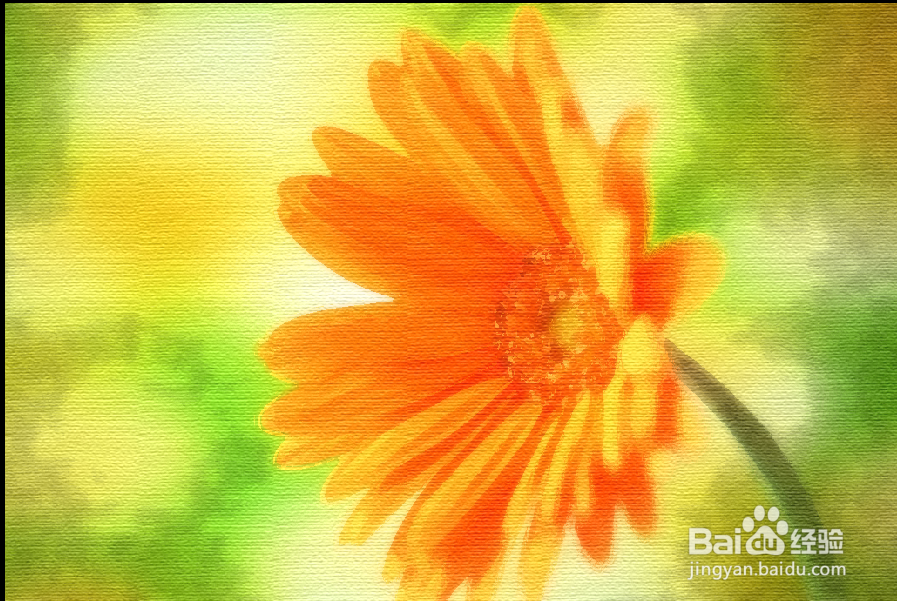
12、OK了~~~效果出来了,大家看成品,是不是感觉还不错~~

ps怎么给画面制作纹理效果
  • 云顶之弈剧毒猎杀者-3掠食者3剧毒阵容玩法攻略
  • AxureRP如何做出页面自适应元件
  • Keynote如何调整饱和度
  • XMind中如何编辑主题
  • linux系统怎么安装?
  • 热门搜索
    身份证掉了怎么坐火车 适合大脸的发型 小孩感冒鼻塞怎么办 羊毛卷发型图片女 房贷提前还款怎么算 苦恼的近义词 背上长痘痘是怎么回事 五邑大学怎么样 纸鹤怎么叠 烟台大学怎么样