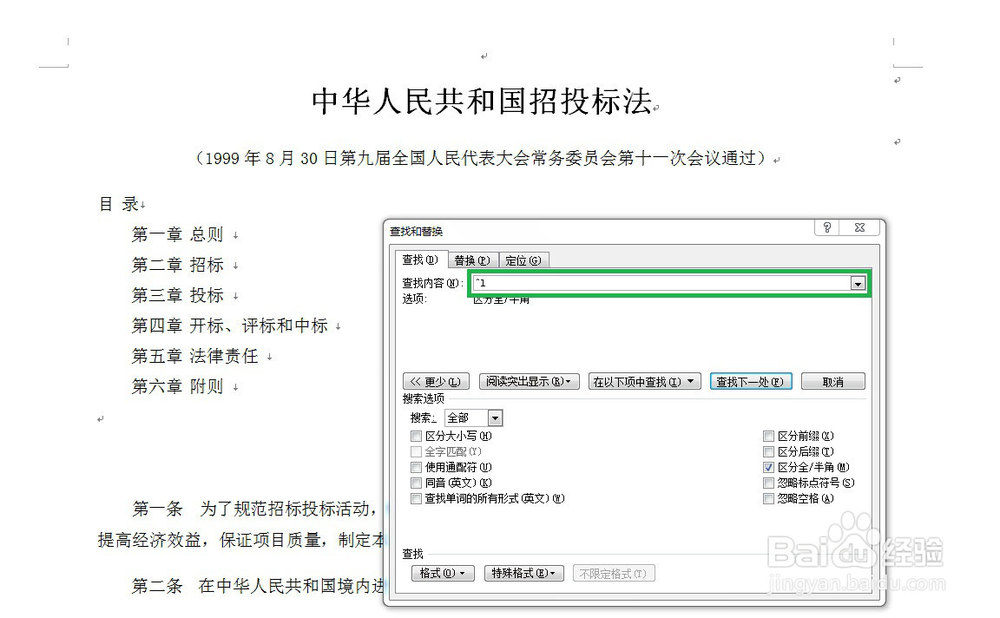
1、在文档中按下“ctrl+F”组合键调出查找选框。

2、在左下角点击“更多”选项,在 ”特殊格式“ 找到“手动换向符”,点击选择之后就在查找内容栏里显示:”^l“,即手动换向符。


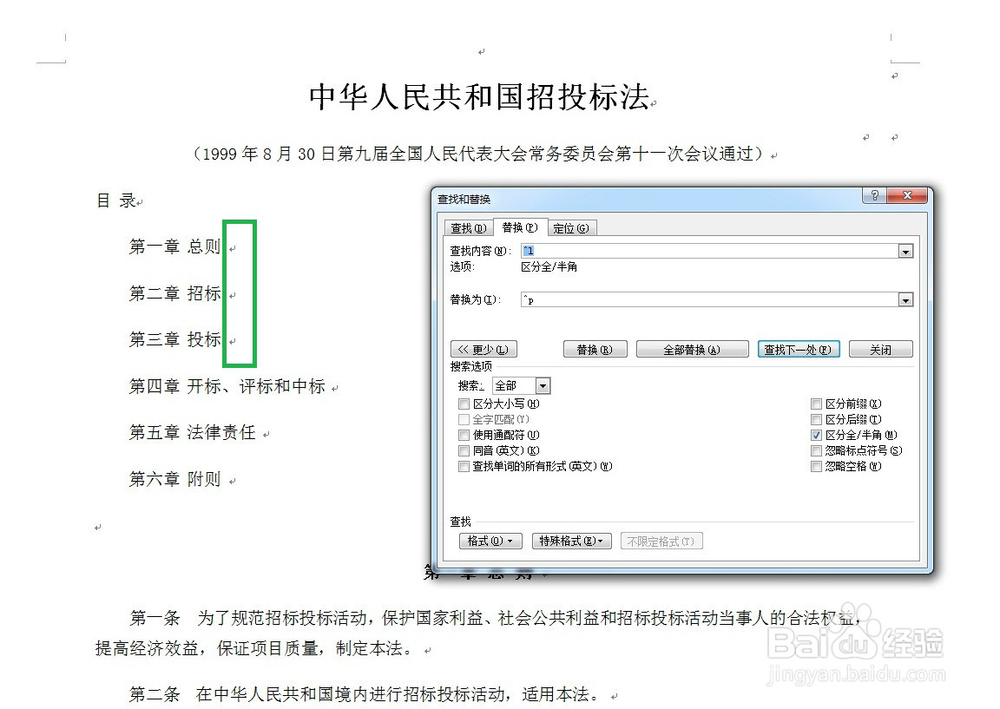
3、在左上角点击“替换”选项,在 ”特殊格式“ 找到“段落标记”,点击选择之后就在替换为栏里显示:”^P“,即段落标记。


4、依次点击“全部替换”、“确定”。则文档中的“↓”被替换为“┘”。

时间:2026-04-22 03:25:13
1、在文档中按下“ctrl+F”组合键调出查找选框。
2、在左下角点击“更多”选项,在 ”特殊格式“ 找到“手动换向符”,点击选择之后就在查找内容栏里显示:”^l“,即手动换向符。
3、在左上角点击“替换”选项,在 ”特殊格式“ 找到“段落标记”,点击选择之后就在替换为栏里显示:”^P“,即段落标记。
4、依次点击“全部替换”、“确定”。则文档中的“↓”被替换为“┘”。
