PS 清凉纯净的蓝色调

 时间:2026-02-19 21:24:44

1、按快捷键ctrl+j 复制图层 图层混合模式选择为滤色
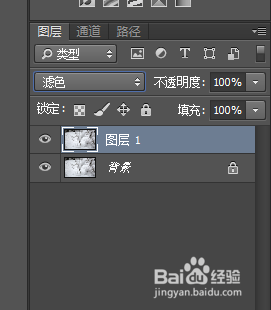
PS 清凉纯净的蓝色调

2、调整画面的色调,点击通道 之后选择底部的将通道作为选区载入,再单击调整面板中的照片滤镜,如下设置
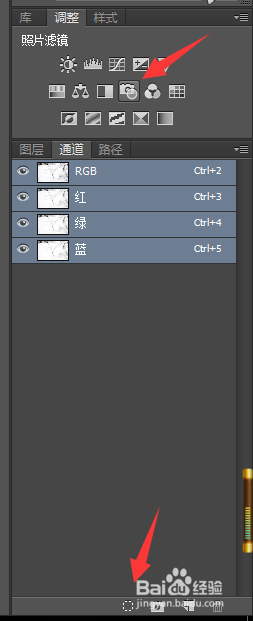
PS 清凉纯净的蓝色调

PS 清凉纯净的蓝色调

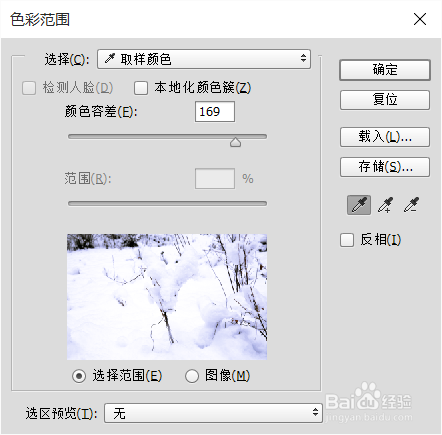
3、盖印图层 执行 选择--彩色范围 如下设置 创建选区

PS 清凉纯净的蓝色调

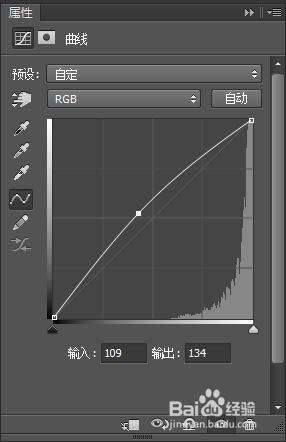
4、保持选区状态,在调整面板 中的曲线按钮

PS 清凉纯净的蓝色调

5、填充选区设置前景色为R135.G180.B254,再创建图层3 设置图层的混合模式为颜色,接着按住ctrl同时单击曲线1捡起选区载入进行填充
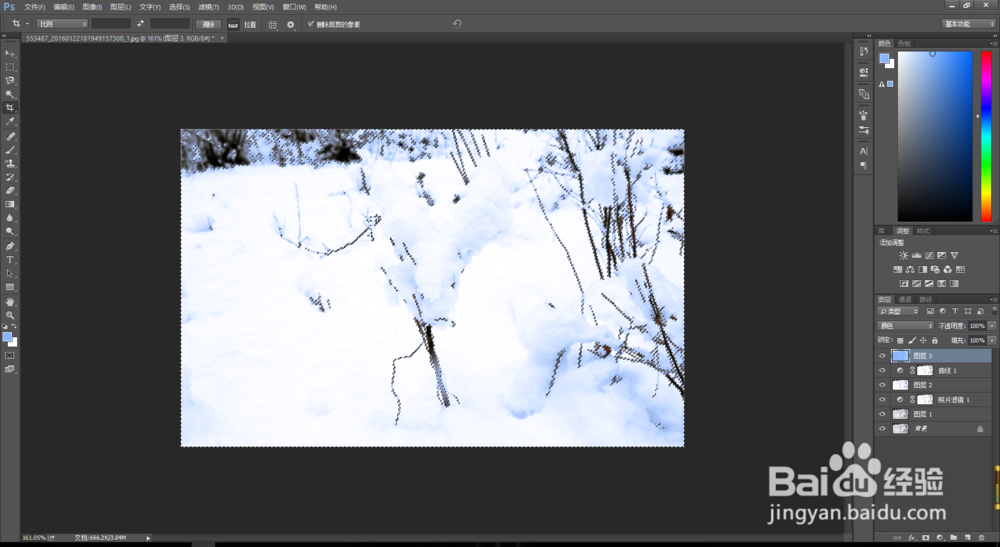
PS 清凉纯净的蓝色调

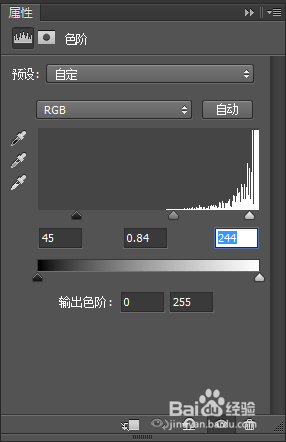
6、增加画面的对比 创建色阶,依次输入 45 0.84 244

PS 清凉纯净的蓝色调

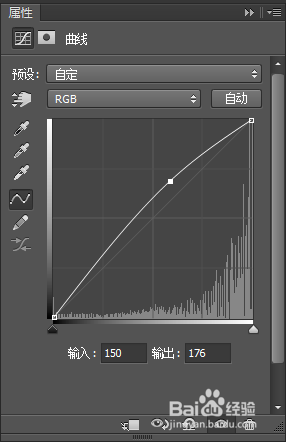
7、提亮画面加强对比, 按住ctrl同时单击曲线1载入选区再创建曲线

PS 清凉纯净的蓝色调

8、盖印图层 得到图层4 执行滤镜--杂色--减少杂色  如下设置,再执行滤镜--锐化--智能锐化 如下设置

PS 清凉纯净的蓝色调

PS 清凉纯净的蓝色调

  • 如何用PS做出九宫格的效果
  • ps中怎么设置前景色?
  • Ps怎么取消选区
  • PS怎么制作文字碎裂效果
  • ps如何调整图片中的颜色?
  • 热门搜索
    猪肉怎么炒好吃 腿不直怎么矫正 闭门器安装方法 鼻烟壶怎么用 怎么腌制咸鸭蛋 羊腿怎么做好吃 取名字大全免费查询 草鱼的做法大全家常菜 核算方式怎么填 解梦大全2345查询免费