如何在Windows10自定义创建电源计划

 时间:2026-02-15 00:55:24

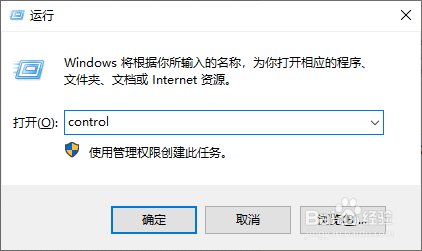
1、进入到Windows10系统,同时按住"Win+R"快捷键,调出"运行"对话框。

如何在Windows10自定义创建电源计划

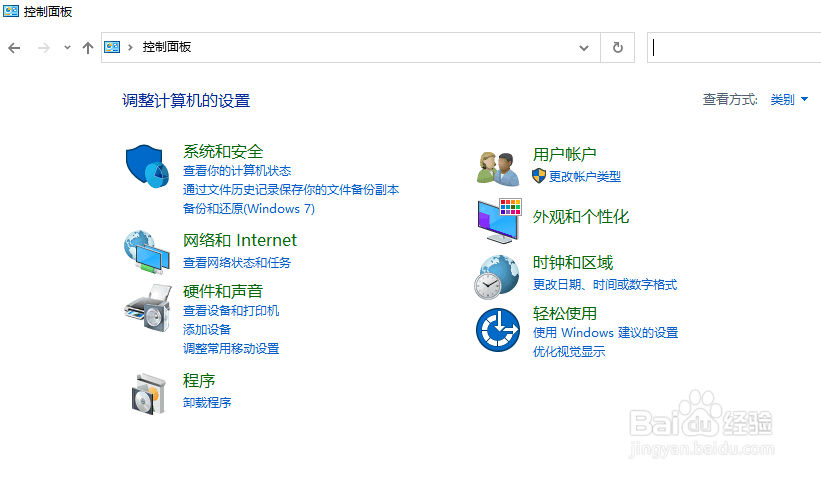
2、录入"control"指令,打开"控制面板"操作对话框。

如何在Windows10自定义创建电源计划

3、之后,进入到"控制面板"操作对话框。

如何在Windows10自定义创建电源计划

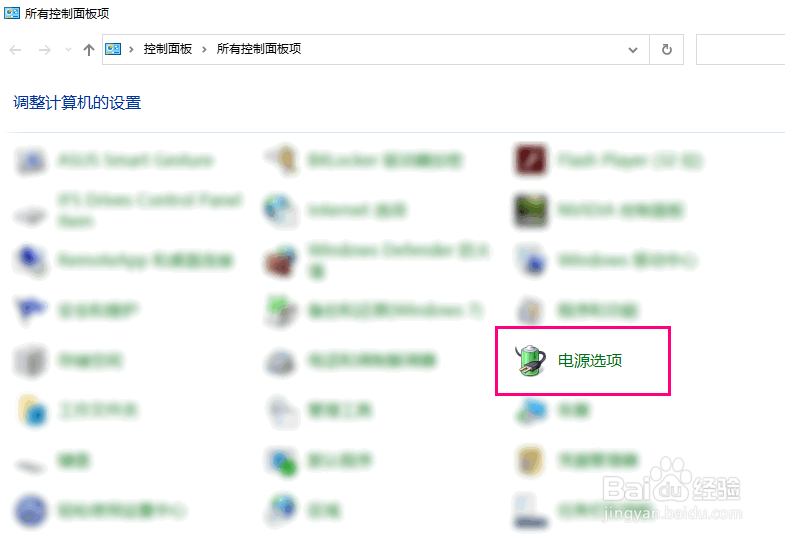
4、切换至"所有控制面板项", 点击"电源计划"标签。

如何在Windows10自定义创建电源计划

5、打开"电源选项"操作对话框,点击"创建电源计划"。

如何在Windows10自定义创建电源计划

6、自定义"计划名称",再点击"下一步"按钮。

如何在Windows10自定义创建电源计划

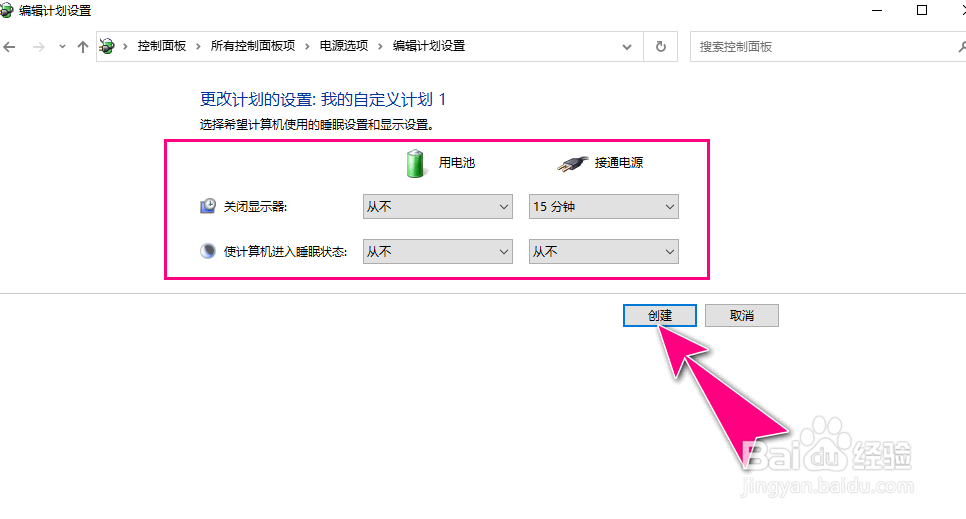
7、进入后,自定义配置"关闭显示器"和"使计算机进入睡眠"在使用"电池"或"电源"两种方式的时间计划,再点击"创建"按钮。
如何在Windows10自定义创建电源计划

8、完成操作后,即可创建相应的电源时间计划。

如何在Windows10自定义创建电源计划

  • 黑色沙漠手游怎么自由交易
  • 《无冬之夜 2:背叛者的面具》完全攻略指引书
  • 上古卷轴5天际解决由MOD插件引起的频繁闪退问题
  • 荒野的召唤怎么玩
  • 魔兽争霸局域网无法联机解决办法
  • 热门搜索
    宏伟的近义词 固定资产折旧怎么算 发型的设计 迅速的近义词 平凡的近义词 苹果id怎么解锁 骨裂怎么办 感冒发烧吃什么好 男生长发扎辫子发型 怎么预防感冒