word文档中如何插入引用显示excel表格

 时间:2026-04-22 08:18:16

1、打开目标word文档,进入编辑模式,找到左上顶端的菜单模块,选择插入模块。

word文档中如何插入引用显示excel表格

word文档中如何插入引用显示excel表格

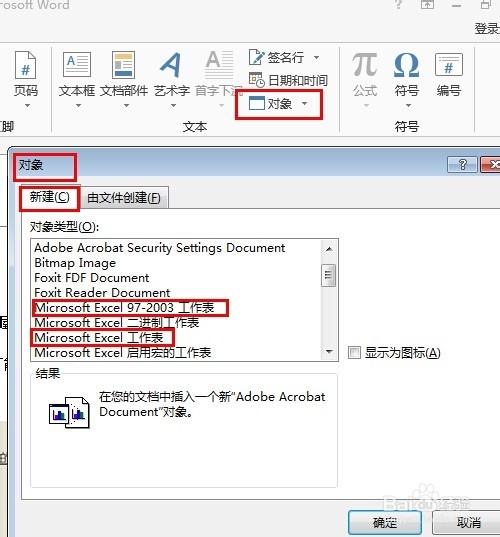
2、在插入模块中,选择对象选项。

word文档中如何插入引用显示excel表格

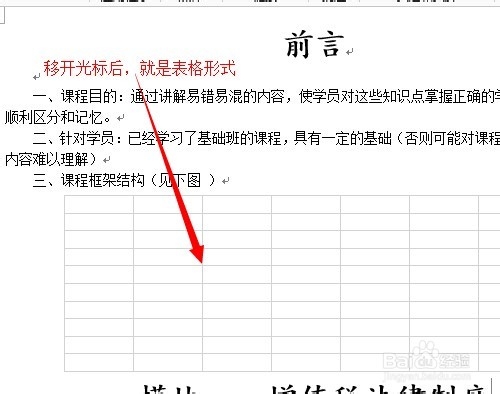
3、在对象选项中,可以选择新建或者由文件创建。下图为新建空白的excel文档,即为在word中插入空白的excel表格,数字需要手动录入。
word文档中如何插入引用显示excel表格

word文档中如何插入引用显示excel表格

word文档中如何插入引用显示excel表格

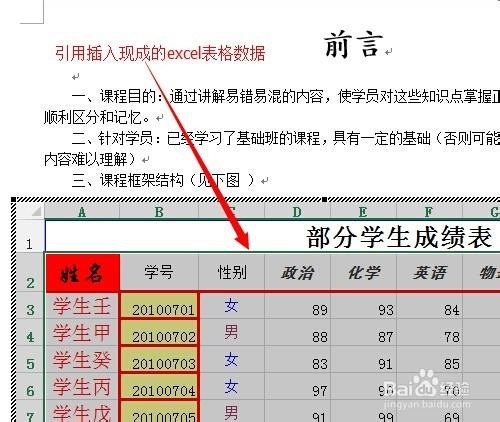
4、在对象选项中,可以选择新建或者由文件创建。下图为由文件创建,即为引用excel中现成的数据表格,不用重新输入数据,只需调整一下表格的大小等格式即可。

word文档中如何插入引用显示excel表格

word文档中如何插入引用显示excel表格

word文档中如何插入引用显示excel表格

5、也可以在word文档中,插入excel数据的图标,不显示表格,需要查看表格时,点击图标即可。

word文档中如何插入引用显示excel表格

word文档中如何插入引用显示excel表格

  • wps演示怎么让画的形状线条变的模糊
  • PS去细胞周围杂质
  • 国考笔试地点是怎么定的
  • 在word中如何将文字隐藏
  • 如何开启QQ聊天界面在PC端与手机点的同步模式
  • 热门搜索
    莽山旅游攻略 衢州旅游 普陀山旅游 旅游资源 凉拌黄瓜的做法大全 韩语我爱你怎么读 零申报怎么报税 旅游门票 刮痧后多久可以洗澡 尼康d90怎么样