1、使用ps将需要的素材图片打开,然后在图像菜单里找到调整选项,如图所示:

2、点击调整选项再在它的下拉列表里找到替换颜色选项,如图所示:

3、点击替换颜色选项在弹出的对话框里设置饱和度的值为-100,如图所示:

4、再在替换颜色对话框内设置明度为+100,然后找到吸管选项,如图所示:

5、使用吸管吸取图中的颜色,然后设置容差值为46,如图所示:

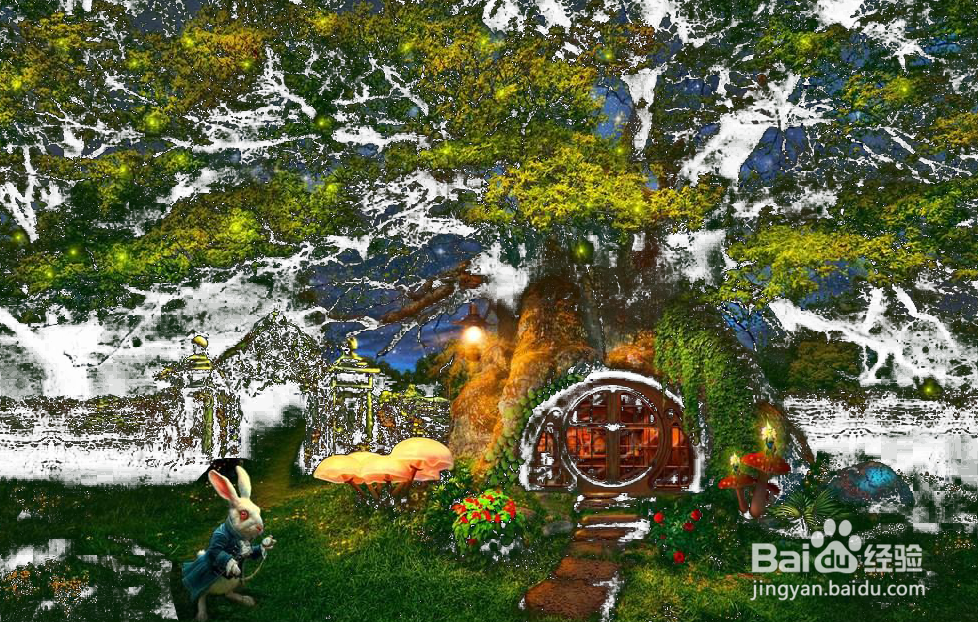
6、设置好之后,我们点击确定可以看到图片中就出现了雪景的效果了,如图所示:
时间:2026-04-22 17:02:56
1、使用ps将需要的素材图片打开,然后在图像菜单里找到调整选项,如图所示:
2、点击调整选项再在它的下拉列表里找到替换颜色选项,如图所示:
3、点击替换颜色选项在弹出的对话框里设置饱和度的值为-100,如图所示:
4、再在替换颜色对话框内设置明度为+100,然后找到吸管选项,如图所示:
5、使用吸管吸取图中的颜色,然后设置容差值为46,如图所示:
6、设置好之后,我们点击确定可以看到图片中就出现了雪景的效果了,如图所示:
