ps提高图片分辨率和清晰度

 时间:2026-02-13 23:35:56

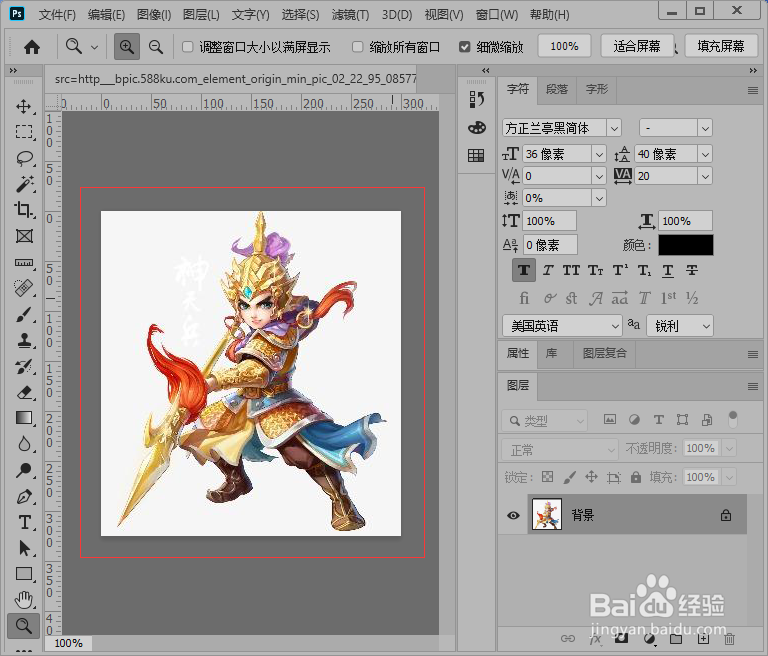
1、使用photoshop打开素材图片。
ps提高图片分辨率和清晰度

2、点击“图像”-“图像大小”。

ps提高图片分辨率和清晰度

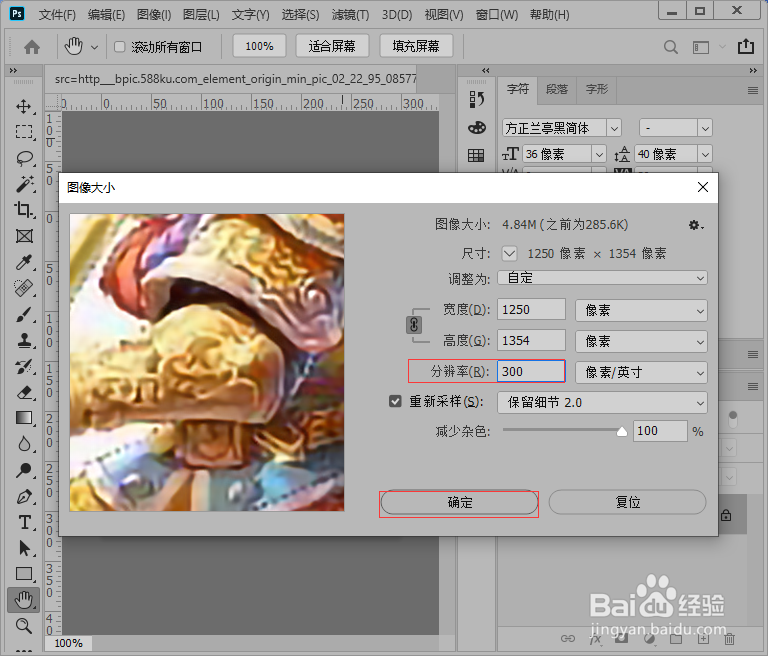
3、打开“图像大小”面板,手动修改分辨率,调大图片分辨率,重新采样选择“保留细节2.0”保持图片清晰度,点击“确定”。
ps提高图片分辨率和清晰度

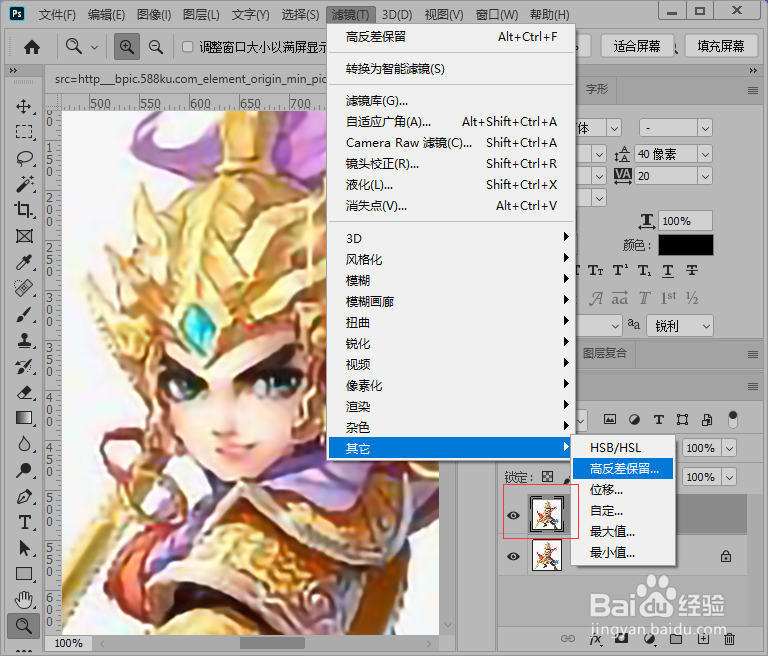
4、这样图片就被放大了,放大的图片有可能会变模糊,按Ctrl+j复制一层,点击“滤镜”-“其它”-“高反差保留”。
ps提高图片分辨率和清晰度

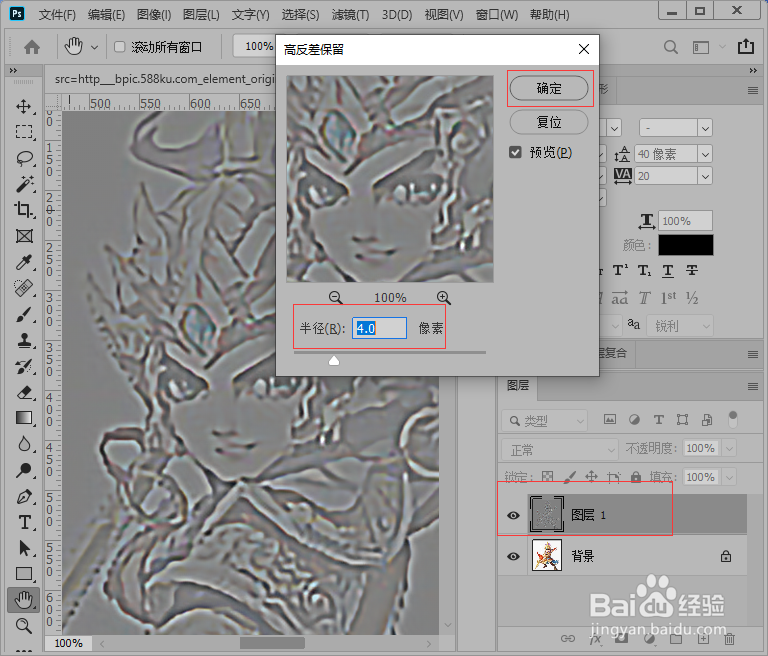
5、打开高反差保留面板,半径设置为“4”点击“确定”。

ps提高图片分辨率和清晰度

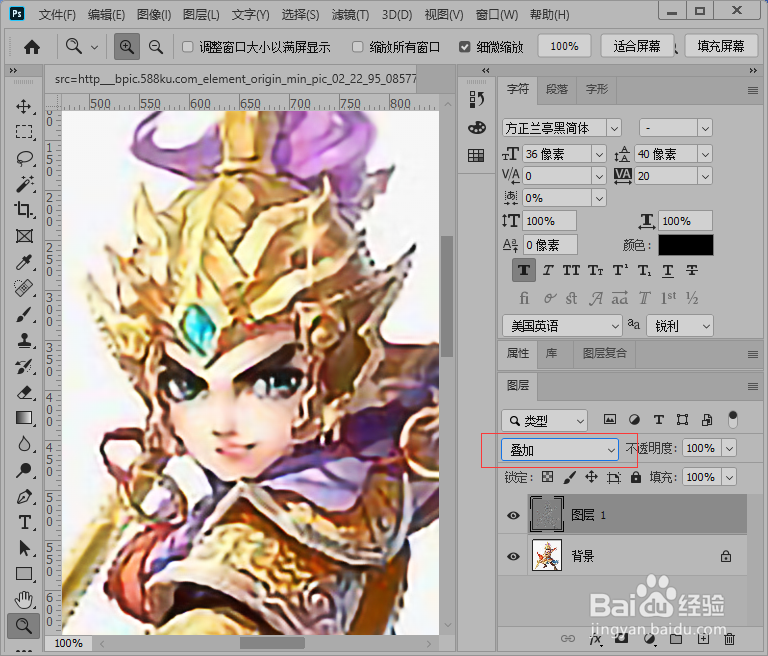
6、选中图层1属性模式设置为“叠加”。

ps提高图片分辨率和清晰度

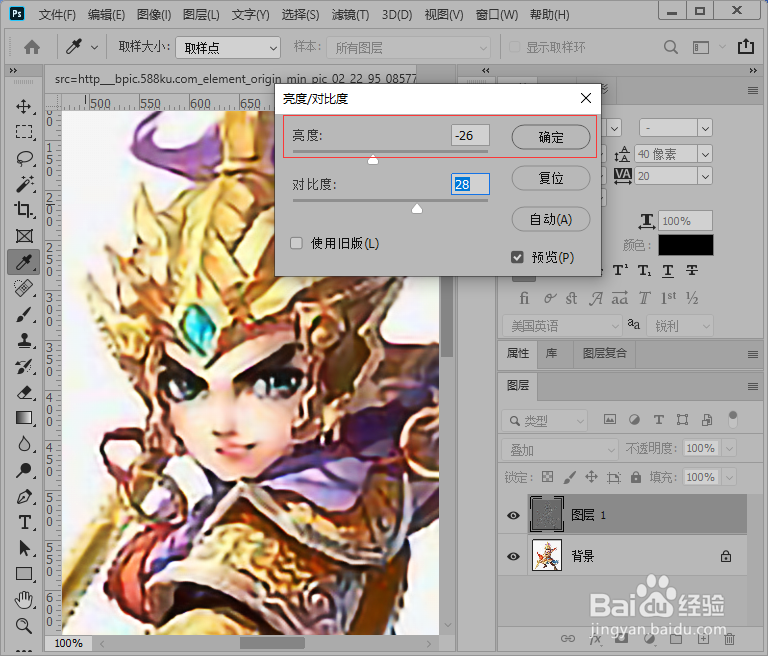
7、点击“图像”-“调整”-“亮度/对比度”。

ps提高图片分辨率和清晰度

8、调整亮度和对比度数值直到图片变清晰为止。

ps提高图片分辨率和清晰度

  • ps默认保存文件在哪里
  • PS自动备份文件在哪里
  • PS如何更改和设置文件默认保存位置
  • 如何用ps将图片变成黑白
  • PS打开一个文件后全黑了没有显示画面怎么解决
  • 热门搜索
    c罗发型 倒车影像怎么看距离 纠缠的近义词 喜欢的近义词 奇观的近义词 怎么删除用户 感冒咳嗽有痰吃什么药 港澳通行证怎么办 紧张的近义词 北京航空博物馆