PS制作非常喜庆的新春土豪立体春字

 时间:2024-10-12 06:20:52

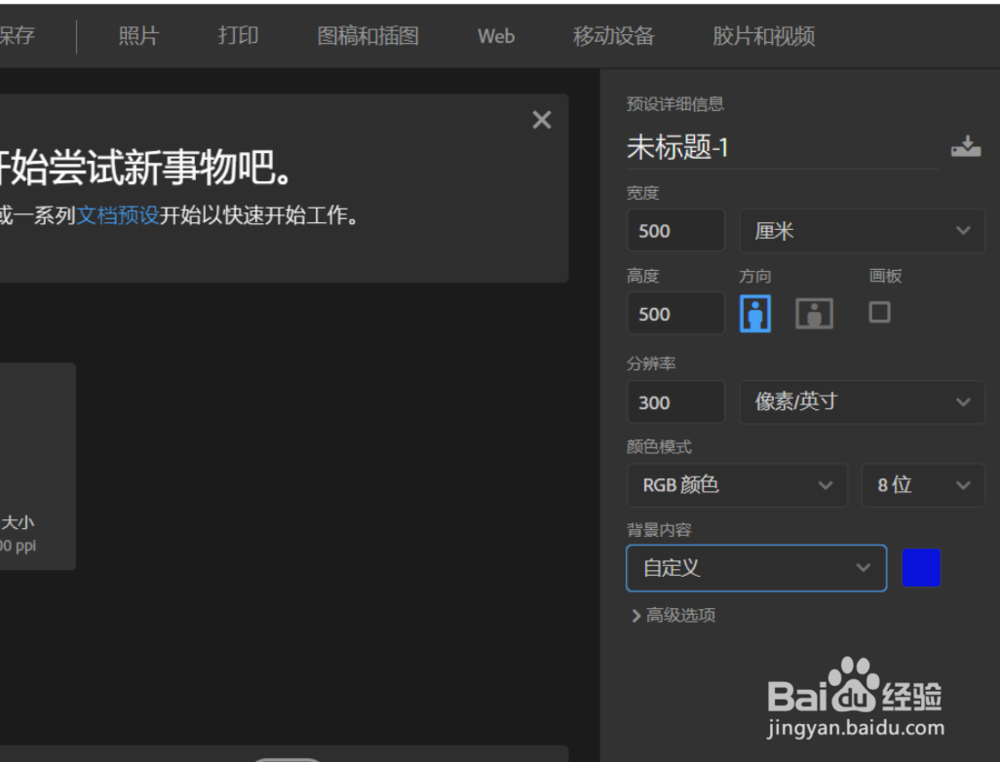
1、首先我们打开电脑,找到PS软件,新建一个文档,大小为500*500,背景颜色可以自定义。如图所示。

PS制作非常喜庆的新春土豪立体春字PS制作非常喜庆的新春土豪立体春字

2、然后创建图案调整图层,再把图案调整图层的混合模式改为柔光,接着进行下一步的操作。

PS制作非常喜庆的新春土豪立体春字

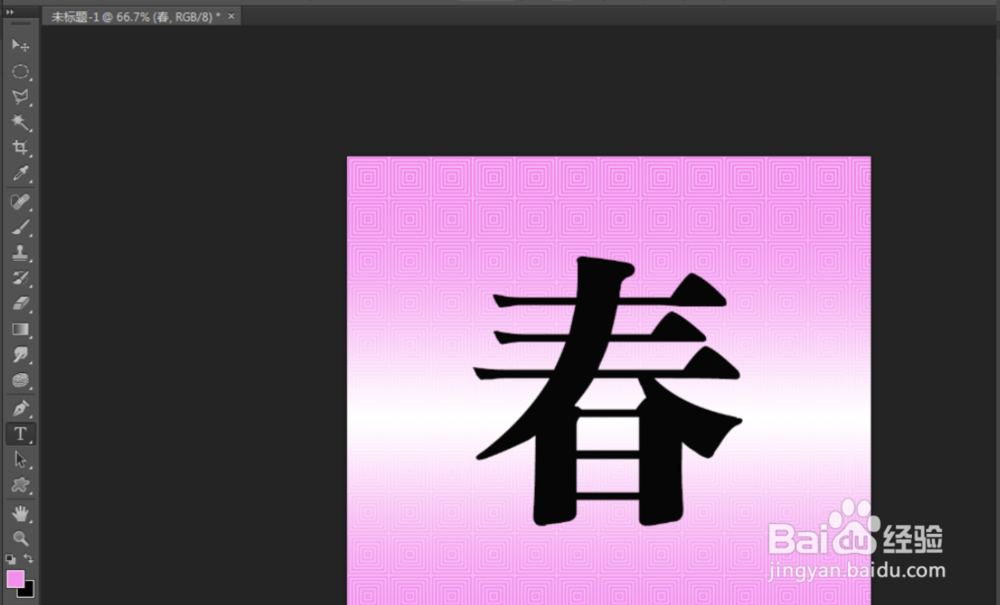
3、接着创建渐变填充调整图层,如图所示,并在渐变图层上添加字体“春”字,接着进行下一步的操作。
PS制作非常喜庆的新春土豪立体春字

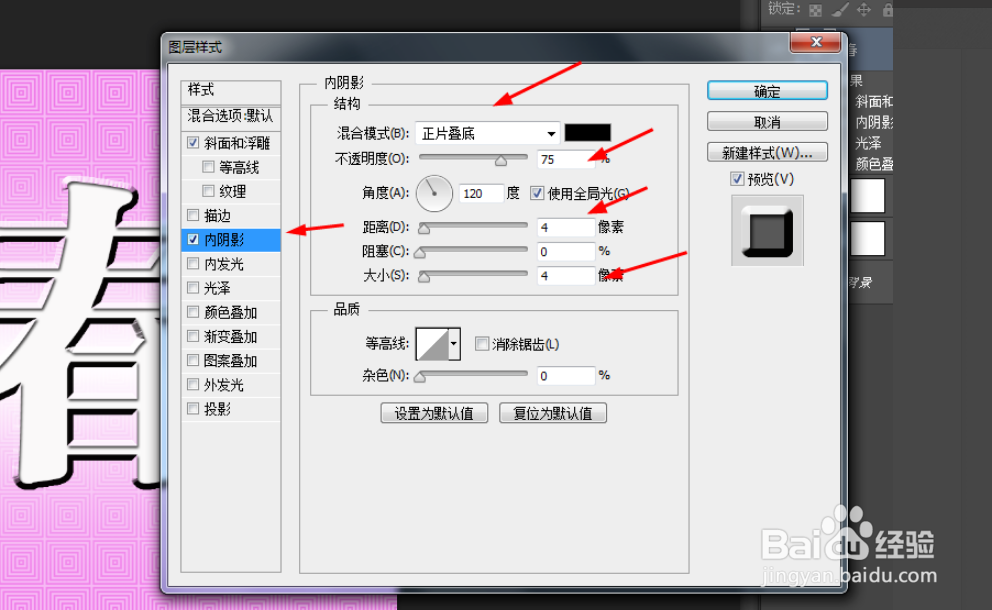
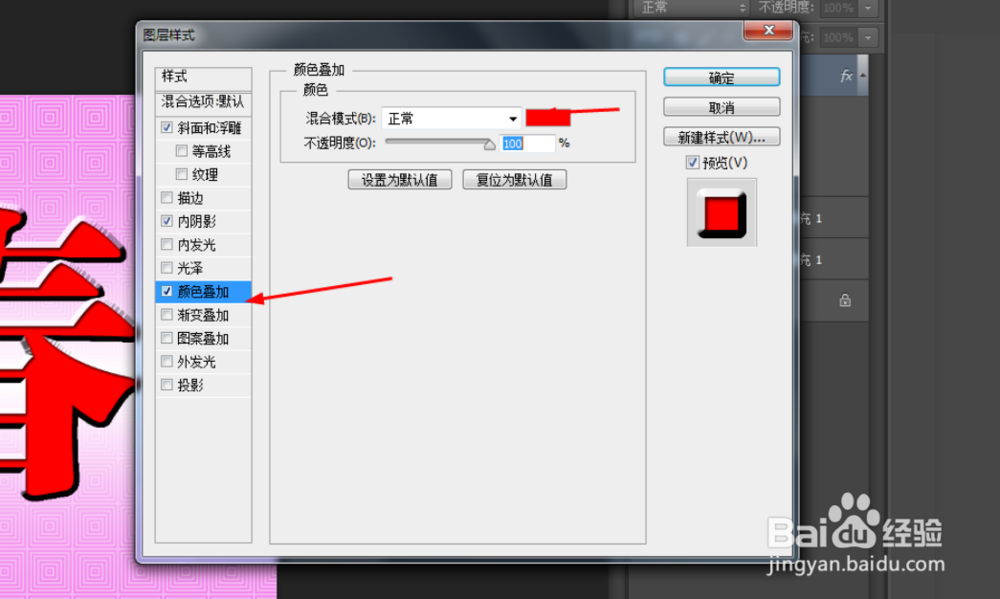
4、接下来双击字体图层添加图层样式,调整一下斜面和浮雕,内阴影,可以根据 自身喜好来设置其属性,如图所示。
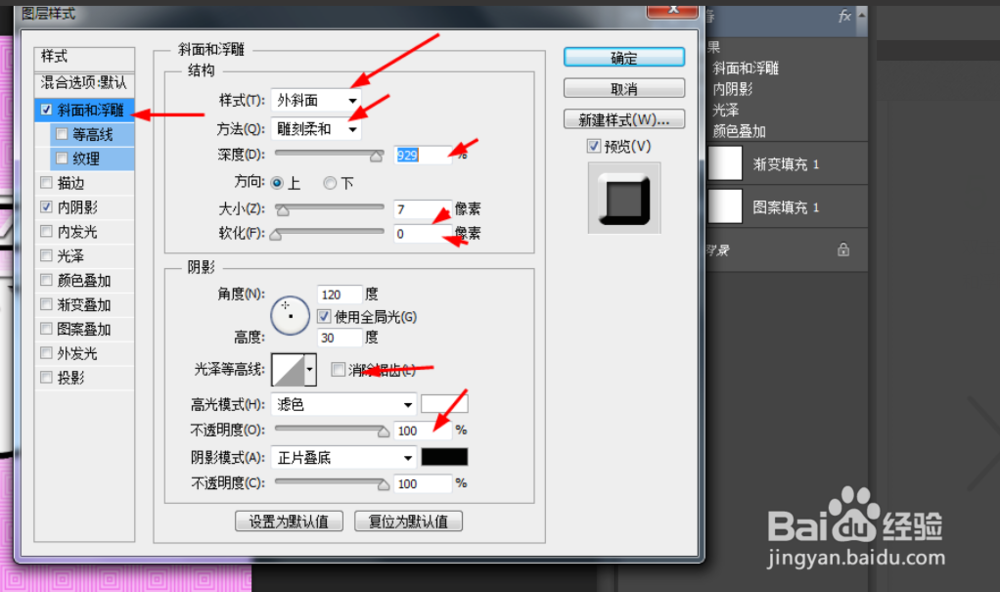
PS制作非常喜庆的新春土豪立体春字PS制作非常喜庆的新春土豪立体春字PS制作非常喜庆的新春土豪立体春字

5、最后我们就完成了PS制作 喜庆的新春土豪立体春字的操作,下图是制作出来的效果,小伙伴们快去试试吧。

PS制作非常喜庆的新春土豪立体春字
  • Ps如何设计出月亮特效?
  • ps怎么做立体字母
  • PS给文字添加光泽效果
  • PS如何制作3D立体字
  • PS如何制作3D立体文字效果
  • 热门搜索
    炸蘑菇的家常做法 茄汁青鱼的做法 四川腊肠的做法 卤水鸭的做法 海鲜面的做法 清汤火锅底料的做法 米饼的做法 花甲的做法大全 干炸小黄鱼的做法 怎么又是天谴圈