Excel2016如何快速向表格中插入多行/多列

 时间:2026-04-24 18:41:39

1、新建Excel文档,并在表格中输入数据信息,如图

Excel2016如何快速向表格中插入多行/多列

2、现在需要在表格已有内容纵插入多行,怎么操作呢?

方法1:使用F4键

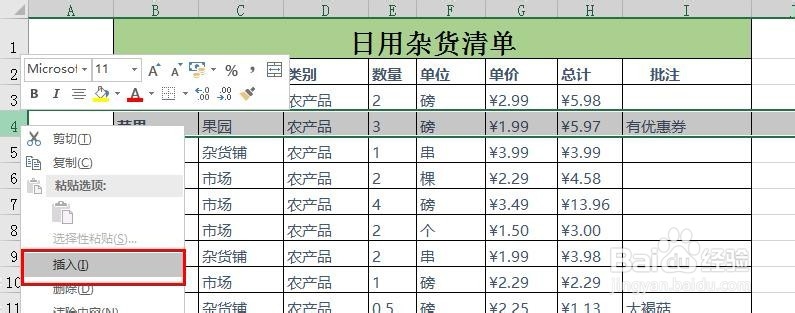
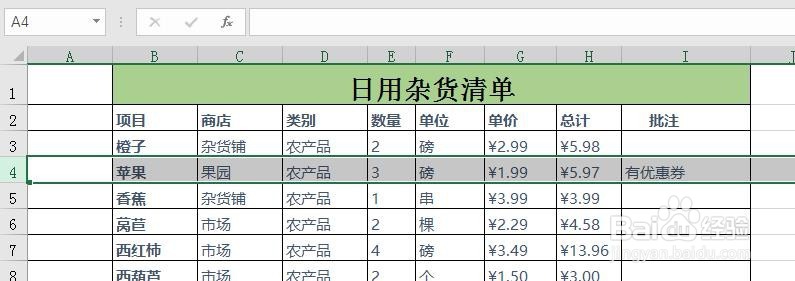
首先选中插入位置后面一行,如图
Excel2016如何快速向表格中插入多行/多列

3、然后鼠标右键选择【插入】,如图

Excel2016如何快速向表格中插入多行/多列

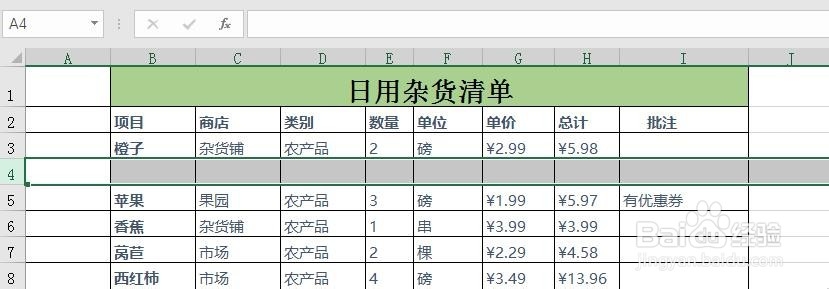
4、这样操作后只能插入一行,如图,

Excel2016如何快速向表格中插入多行/多列

5、要想插入多行,可在插入一行后直接按F4键,每按一次插入一行,如图,可连续插入很多行。

Excel2016如何快速向表格中插入多行/多列

6、方法2:选中要插入的行数再进行插入。

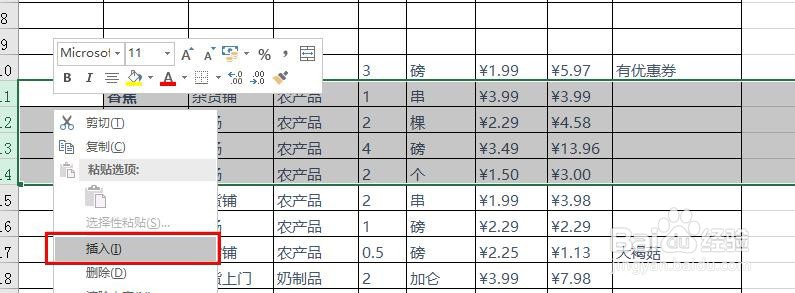
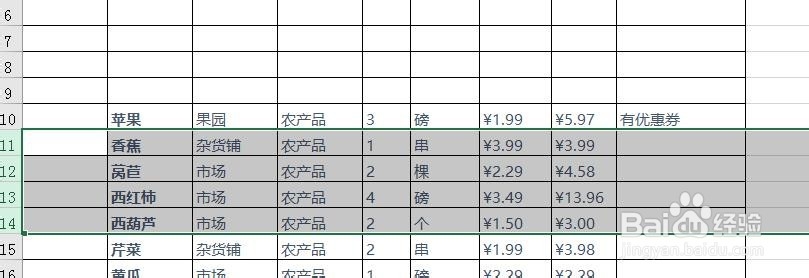
首先还是要确定插入位置,则选中插入位置后面的行数,如图,在“香蕉”前面插入4行
Excel2016如何快速向表格中插入多行/多列

7、然后鼠标右键选择【插入】,如图

Excel2016如何快速向表格中插入多行/多列

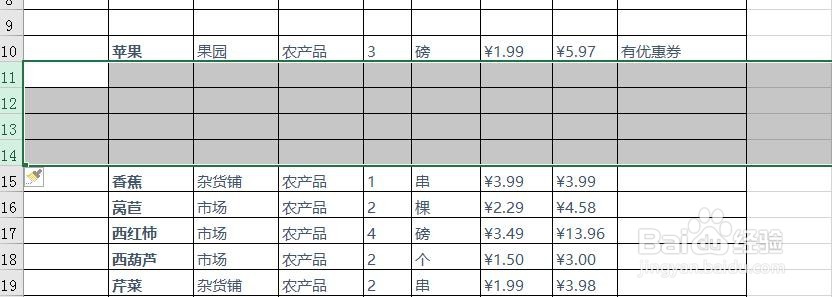
8、操作后如图可见,一次性插入了选中的行数

Excel2016如何快速向表格中插入多行/多列

9、同理,插入多列也是按照行的方式进行,将行改成列即可,这里不再一一说明。

  • 怎么让电子表格excel在滚动拖动时行列固定不动
  • 怎么在Excel中一次性插入多行
  • Excel如何不改变字号和单元格全部进行显示
  • excel双击输入左侧单元格内容
  • EXCEL中如何设置默认字体
  • 热门搜索
    小虾怎么做好吃 葛根粉怎么吃 怎么让月经提前来 电脑怎么刷机 really怎么读 圭臬怎么读 树怎么画 简历自我评价怎么写 水土不服拉肚子怎么办 移动宽带怎么样