WPS幻灯片中如何将文字在单元格内中心居中对齐

 时间:2026-04-22 11:24:31

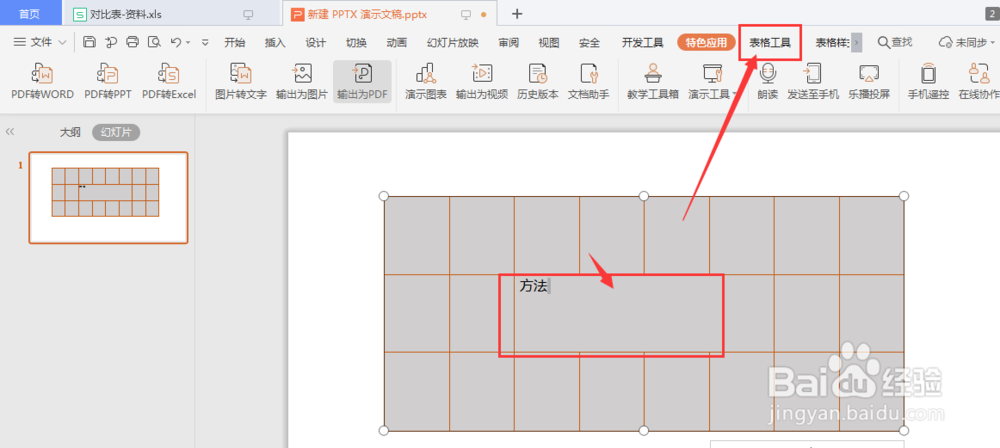
1、如图,在幻灯片中的表格中输入文字,默认是左上角对齐方式

WPS幻灯片中如何将文字在单元格内中心居中对齐

2、选择当前文字单元格,然后打开表格工具属性栏,如图

WPS幻灯片中如何将文字在单元格内中心居中对齐

3、在如图属性栏中,可以直接选择中间的水平居中对齐和垂直居中对齐,将文字在单元格内居中,如图

WPS幻灯片中如何将文字在单元格内中心居中对齐

4、或者选择表格后,打开右侧工具属性栏

WPS幻灯片中如何将文字在单元格内中心居中对齐

5、选择如图的文本框属性

WPS幻灯片中如何将文字在单元格内中心居中对齐

6、在对齐方式栏,选择如图的【中部居中】对齐,得到文字居中对齐

WPS幻灯片中如何将文字在单元格内中心居中对齐

7、总结:

1.在幻灯片中的表格中输入文字,默认是左上角对齐方式

2.选择当前文字单元格,然后打开表格工具属性栏

3.可以直接选择中间的水平居中对齐和垂直居中对齐,将文字在单元格内居中

4.或者选择表格后,打开右侧工具属性栏

5.选择文本框属性

6.在对齐方式栏,选择如图的【中部居中】对齐,得到文字居中对齐

  • 如何用组合键设置WPS左缩进
  • wps里面怎么调整一段文字宽度
  • WPS演示技巧—如何将形状精确旋转15°
  • wps19版word中如何将插入的智能图形更换
  • 怎样设置wps表格中的字体格式
  • 热门搜索
    导航大全 火爆大头菜怎么做 香奈儿口红色号大全 明星图片大全女生头像 宝宝取名大全 移动短号怎么开通 鸟图片大全 现代汽车怎么样 毕业论文致谢怎么写 明孝陵简介