1、打开wps 2019,进入其主界面;

2、将单击此处添加主、副标题输入框删除,出现一个空白页面;

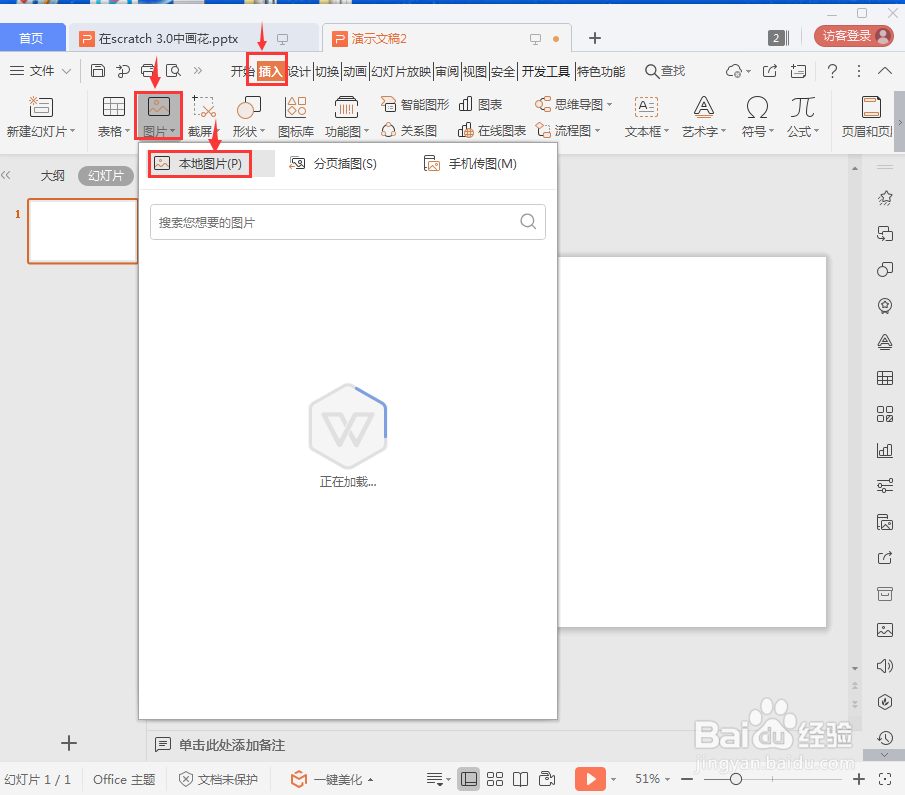
3、点击插入菜单,选择图片,点击本地图片;
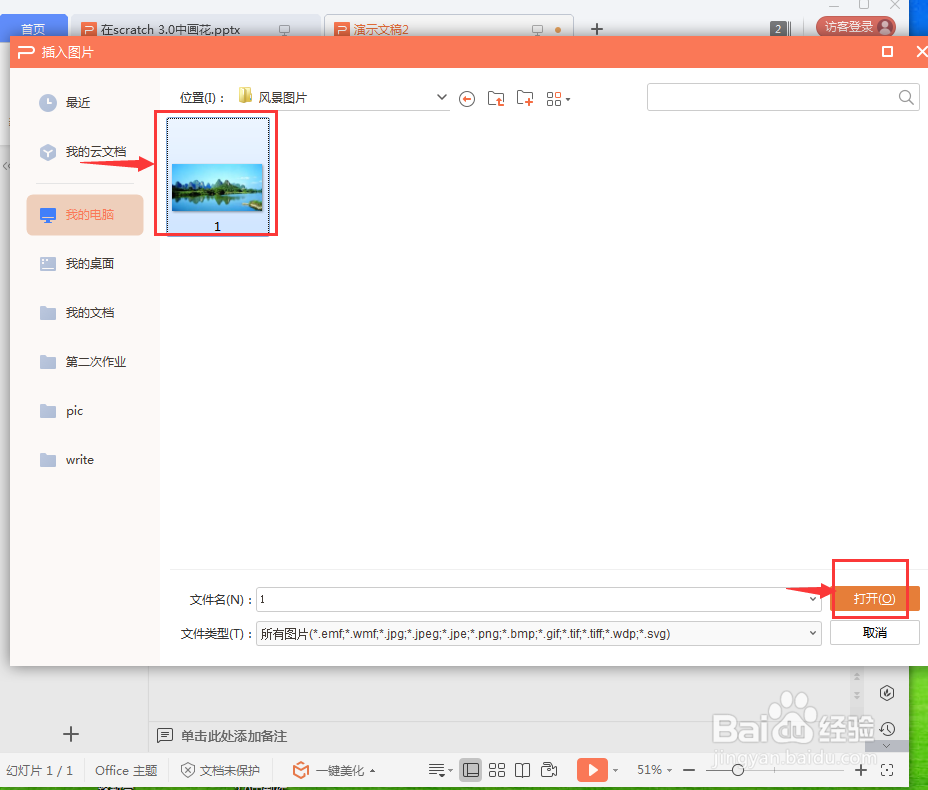
4、找到要添加的图片,选中后搁何按打开醒柱净;
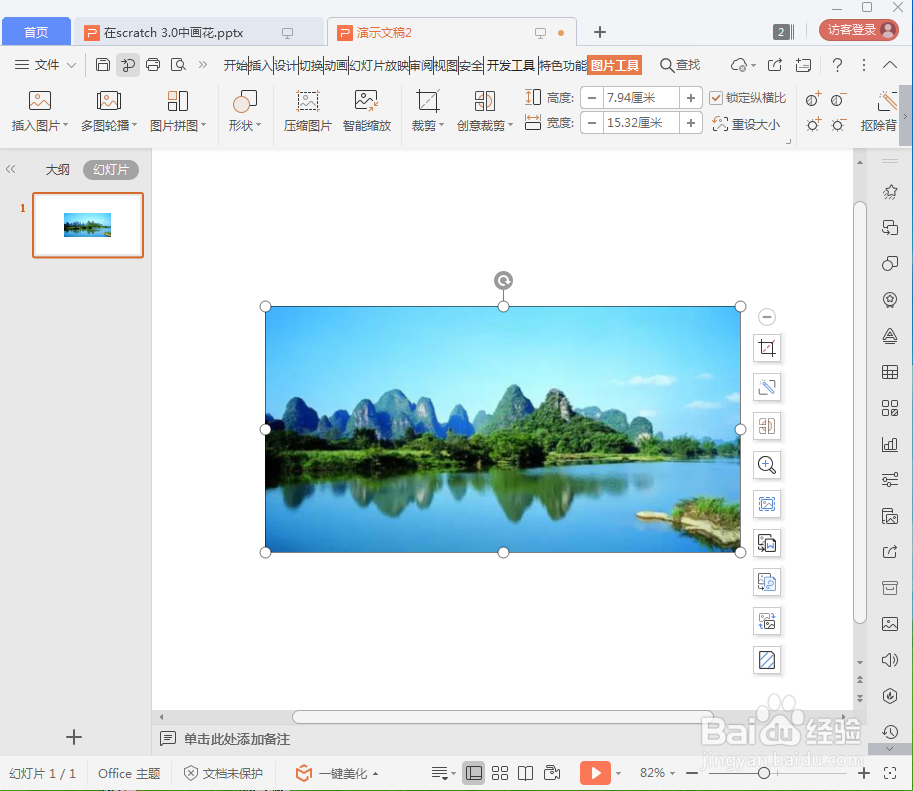
5、将图片添加到wps文字中;
6、点击图片轮廓;
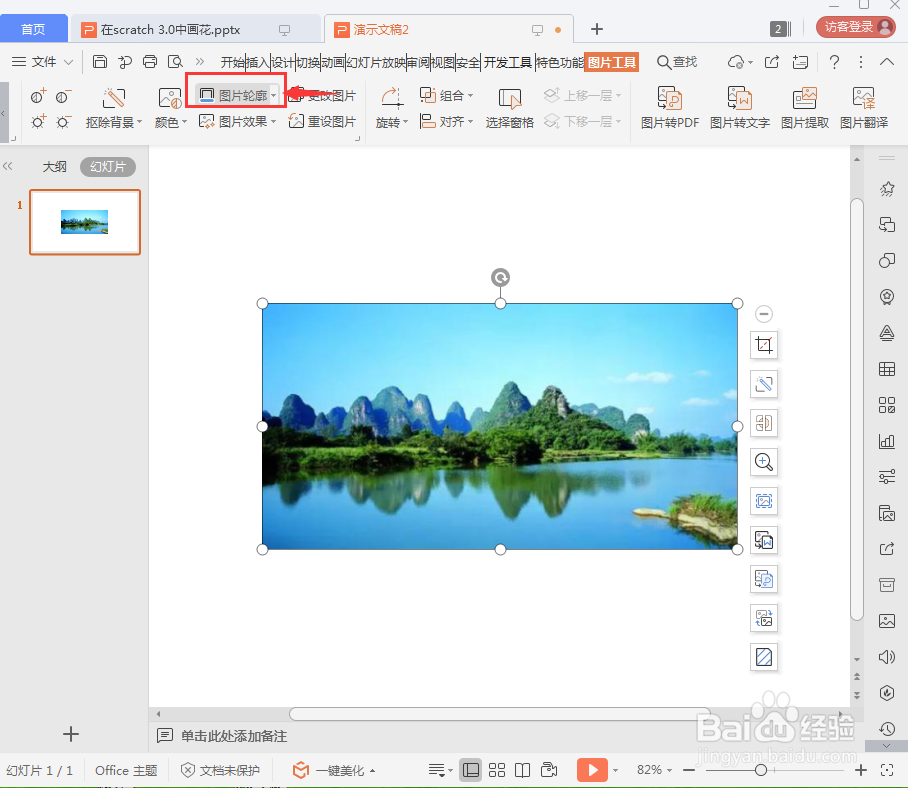
7、选中需要的恩虚虚线线型;

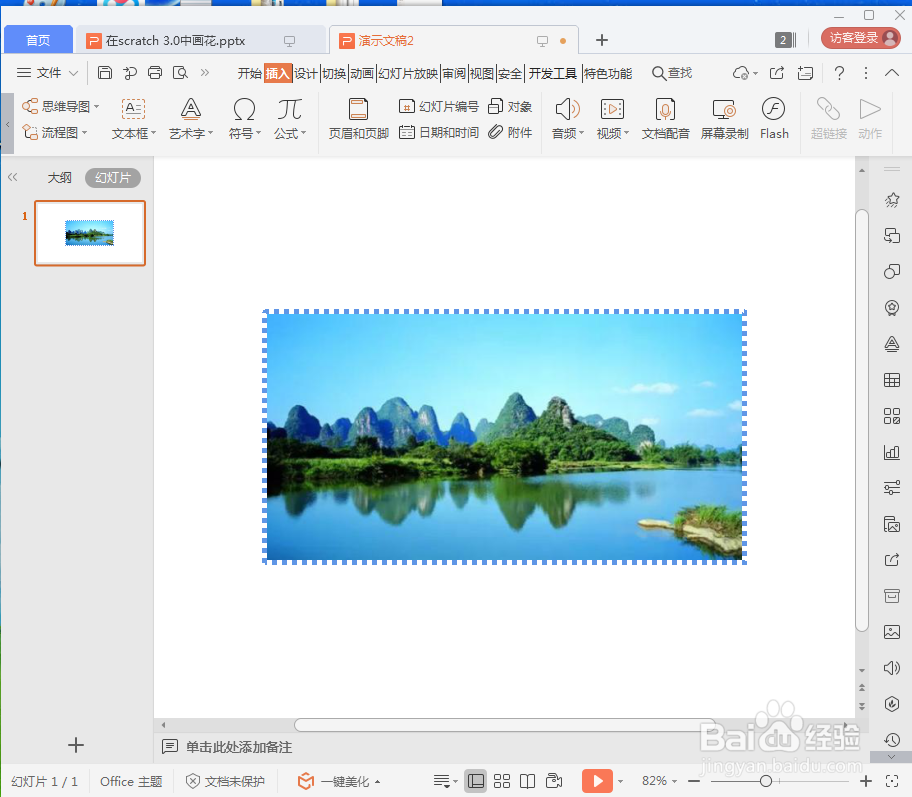
8、我们就在wps演示中给图片添加上了漂亮的虚线边框。
1、打开wps文字,添加备好的图片;
2、点击形状轮廓;
3、选择虚线线型;
4、给图片添加好虚线边框。
时间:2026-05-03 10:25:43
1、打开wps 2019,进入其主界面;
2、将单击此处添加主、副标题输入框删除,出现一个空白页面;
3、点击插入菜单,选择图片,点击本地图片;
4、找到要添加的图片,选中后搁何按打开醒柱净;
5、将图片添加到wps文字中;
6、点击图片轮廓;
7、选中需要的恩虚虚线线型;
8、我们就在wps演示中给图片添加上了漂亮的虚线边框。
1、打开wps文字,添加备好的图片;
2、点击形状轮廓;
3、选择虚线线型;
4、给图片添加好虚线边框。
