1、最终效果图
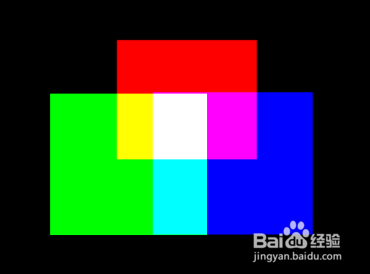
2、创建图层(黑色),按ctrl+a全选黑色图层画布后,选择油漆桶工具填充黑色#000000,按ctrl+d取消选择。
3、
创建图层(红色),使用矩形框选工具在红色图层画布上拉出一个矩形,选择油漆桶工具填充红色#FF0000,按ctrl+d取消选择。4、
创建图层(绿色),使用矩形框选工具在绿色图层画布上拉出一个矩形,选择油漆桶工具填充红色#00FF00,按ctrl+d取消选择。5、创建图层(蓝色),使用矩形框选工具在蓝色图层画布上拉出一个矩形,选择油漆桶工具填充红色#0000FF,按ctrl+d取消选择。
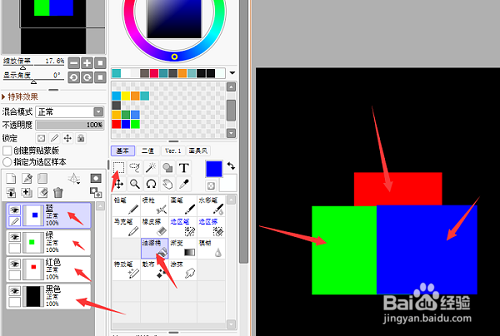
6、同时选中红绿蓝三个图层,在混合模式中下拉选择滤色,效果就出来了,具体详细教程参考:http://www.plantcode.cn/chapter/2093
