如何用Word做九宫格?

 时间:2026-02-14 03:54:31

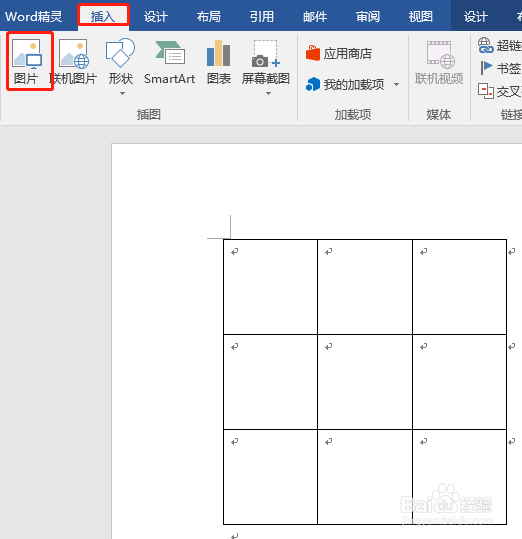
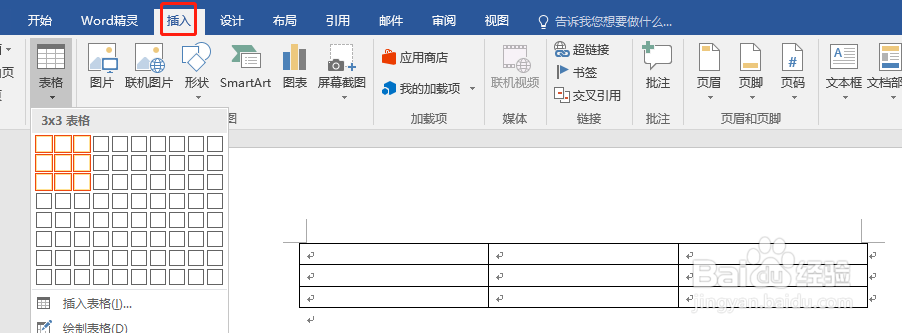
1、打开word,点击“插入”-输入3*3表格;
如何用Word做九宫格?

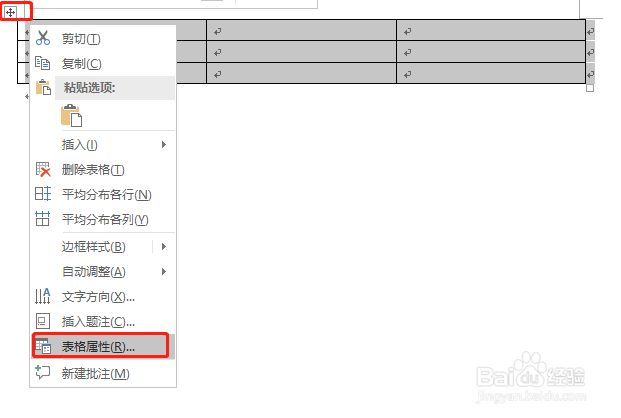
2、右击全选“表格”,然后在菜单栏中选择“表格属性”;

如何用Word做九宫格?

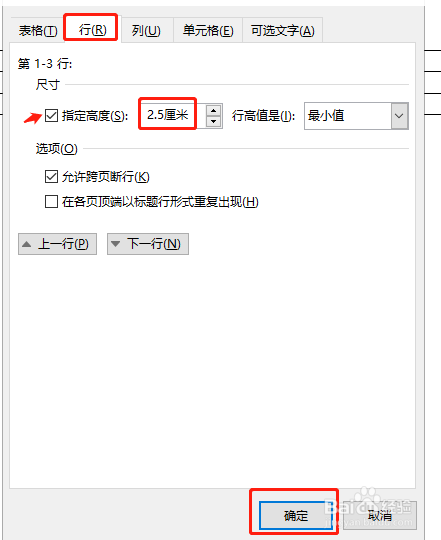
3、在“表格属性”中选择“行”-选择“指定高度”,将数字设置2.5厘米;

如何用Word做九宫格?

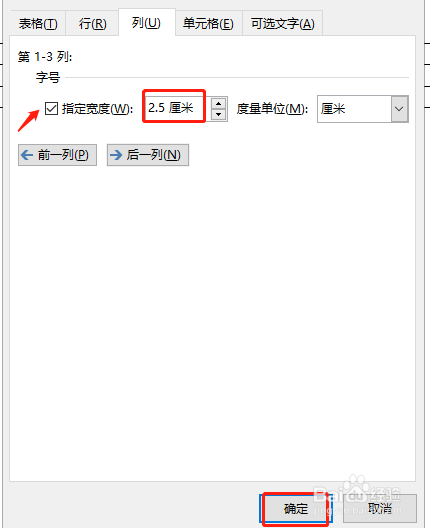
4、在“表格属性”中选择“列”-选择“指定宽度”,将数字设置2.5厘米,点击确定;
如何用Word做九宫格?

5、点击“插入”-“图片”,上传需要制作的图片;

如何用Word做九宫格?

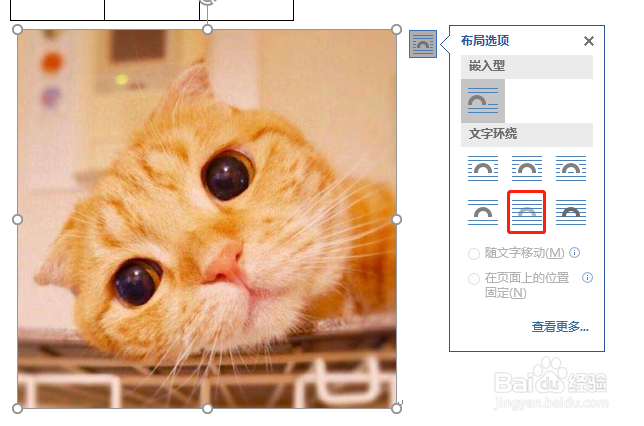
6、右击图片区域,在“布局选项”中选择“衬于文字下方”;

如何用Word做九宫格?

7、调整图片大小,覆盖在表格上;

如何用Word做九宫格?

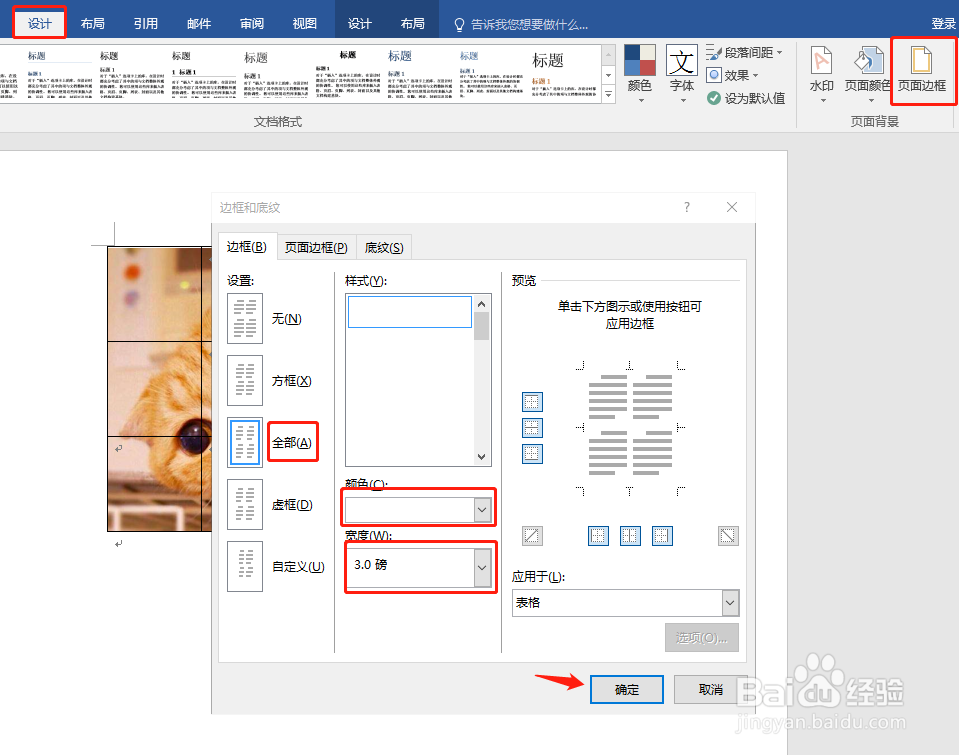
8、选择表格-“边框”-“全部”,将底纹颜色设置“白色”,宽度设置3磅,点击确定;
如何用Word做九宫格?

9、图片完成。

如何用Word做九宫格?

  • word怎么制作九宫格图片
  • Word怎么制作九宫格照片
  • Word怎么制作九宫格?
  • 使用Word制作九宫格照片
  • word图片怎么旋转
  • 热门搜索
    护发精油什么牌子好 饕餮是什么意思 崩塌的意思 车险买什么好 want是什么意思 杰作的意思 举目无亲的意思 股票解禁是什么意思 玩世不恭的意思 溢的意思