Win10当Alt+Tab 不能正常切换窗口如何解决

 时间:2026-04-23 10:53:43

1、打开开始菜单,点击windows系统,运行。

Win10当Alt+Tab 不能正常切换窗口如何解决

2、弹出对话框,输入regedit,确定。

Win10当Alt+Tab 不能正常切换窗口如何解决

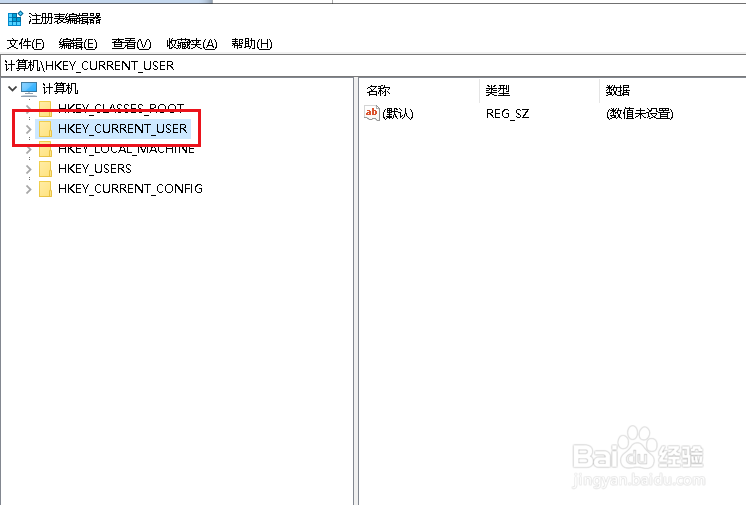
3、弹出对话框,打开HKEY_CURRENT_USER。

Win10当Alt+Tab 不能正常切换窗口如何解决

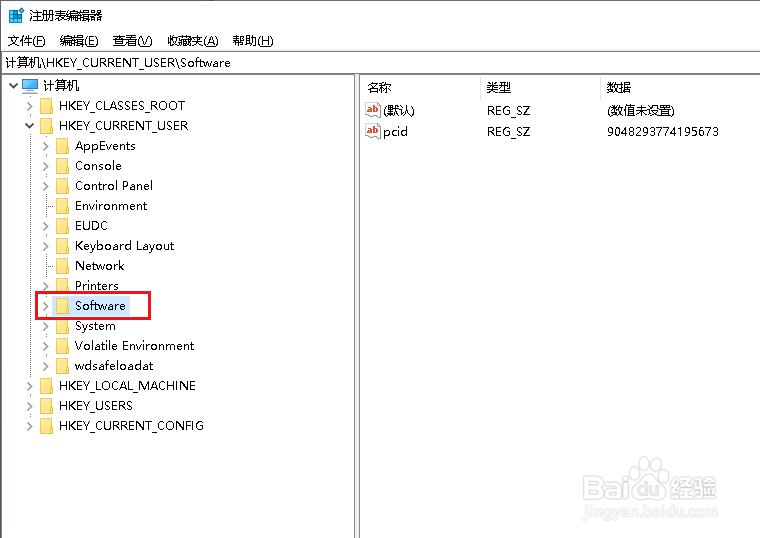
4、找到并打开SOFTWARE。

Win10当Alt+Tab 不能正常切换窗口如何解决

5、找到并打开Microsoft。

Win10当Alt+Tab 不能正常切换窗口如何解决

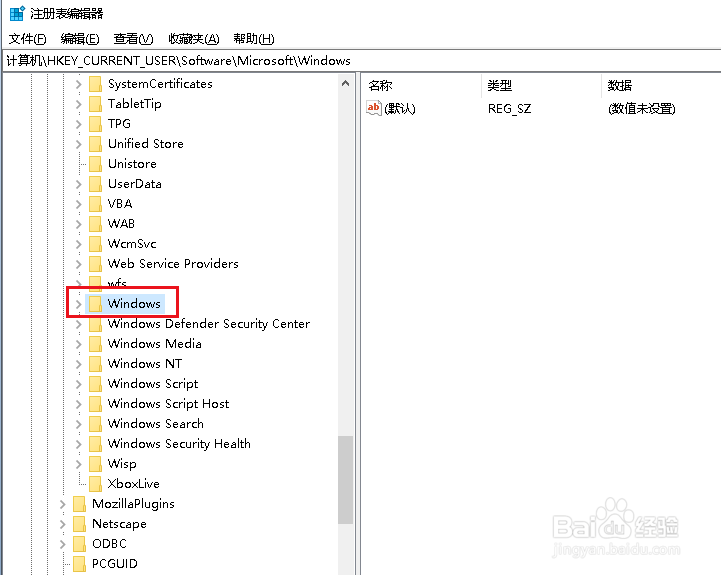
6、找到并打开Windows。

Win10当Alt+Tab 不能正常切换窗口如何解决

7、找到并打开CurrentVersion。

Win10当Alt+Tab 不能正常切换窗口如何解决

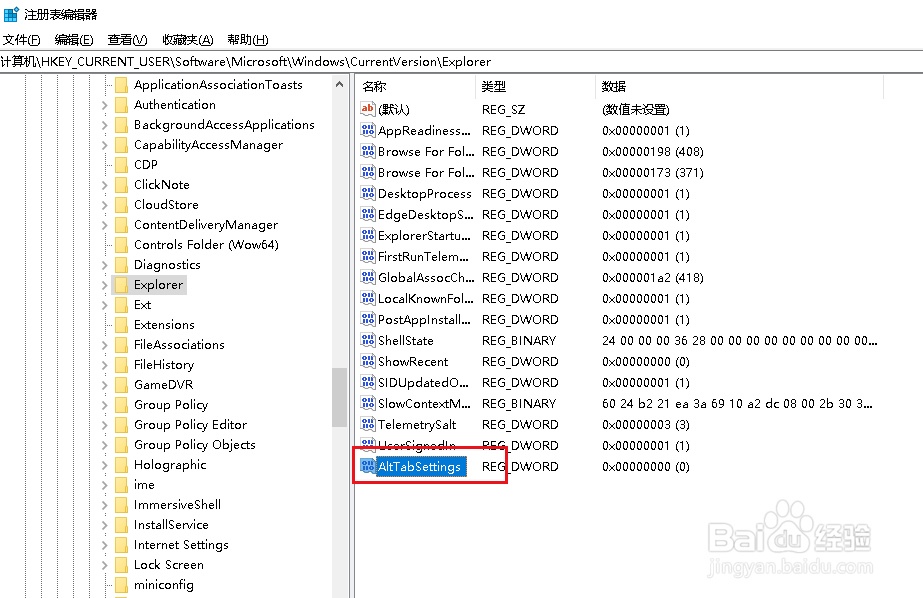
8、选中Explorer,在右侧查看有没有AltTabSettings值。

Win10当Alt+Tab 不能正常切换窗口如何解决

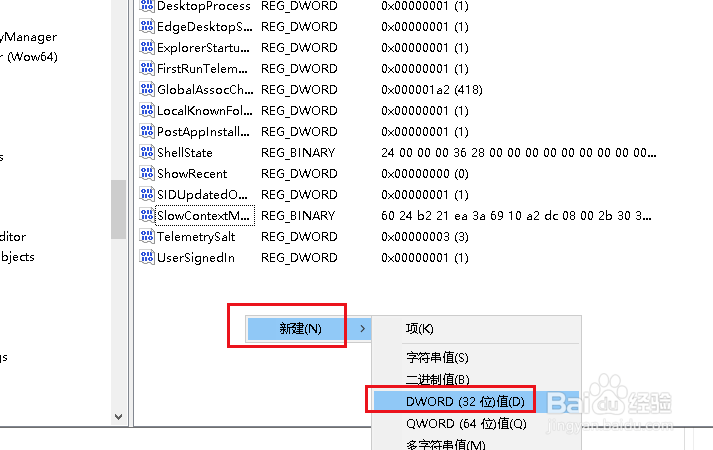
9、如果没有在空白处右击,点击新建,DWORD(32位)值。

Win10当Alt+Tab 不能正常切换窗口如何解决

10、建好后,重命名为AltTabSettings,双击打开。

Win10当Alt+Tab 不能正常切换窗口如何解决

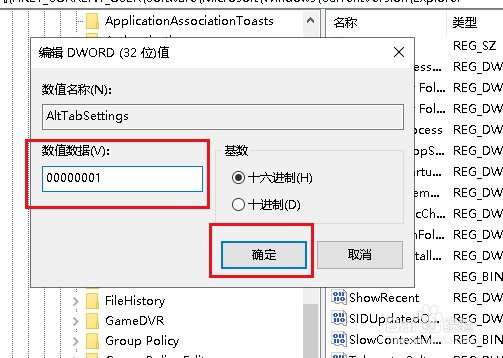
11、弹出对话框,在数值数据栏输入00000001,确定,完成。如果有AltTabSettings值,直接操作这步。
Win10当Alt+Tab 不能正常切换窗口如何解决

  • windows7共享权限密码设置为空
  • 360安全浏览器假死如何解决
  • 如何通过组策略禁用"开始"菜单中的电源按钮
  • HP M830 如何设置扫描到电脑的文件夹
  • 如何删除没用的图片
  • 热门搜索
    运动会投稿词 什么是b股 经济生活知识点 coo什么意思 初中化学知识点总结 阿迪达斯运动裤 初一历史下册知识点 维生素c片的作用 阿胶的作用 什么是网络电视