怎样删除eclispe中不需要的工作空间

 时间:2026-02-27 13:45:36

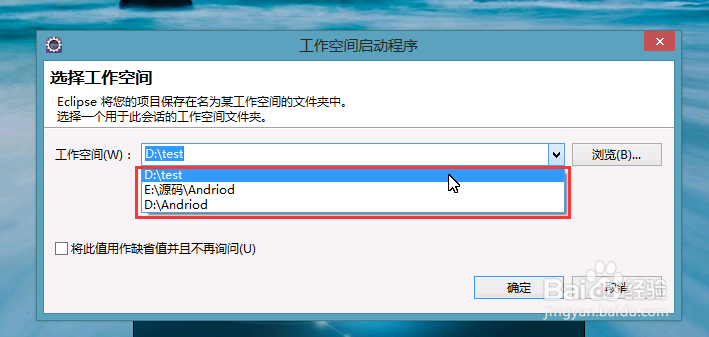
1、启动eclispe软件,大家可以看到该图片中存在一个“test”的工作空间,我将为大家讲解如何删除该工作空间。

选择另外一个工作空间进入eclispe中,切记不要选择你需要删除的那个工作控件。
怎样删除eclispe中不需要的工作空间

2、在eclispe的主界面中,单击导航栏中的“窗口”,然后再点击“首选项”。

怎样删除eclispe中不需要的工作空间

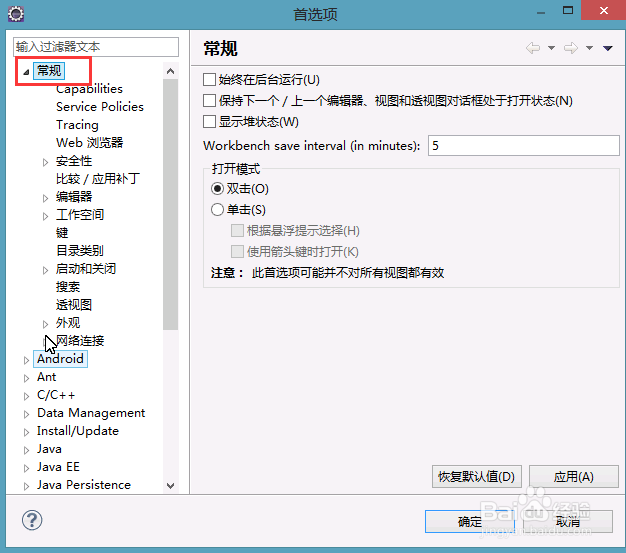
3、进入弹出的窗体,双击“常规”。

怎样删除eclispe中不需要的工作空间

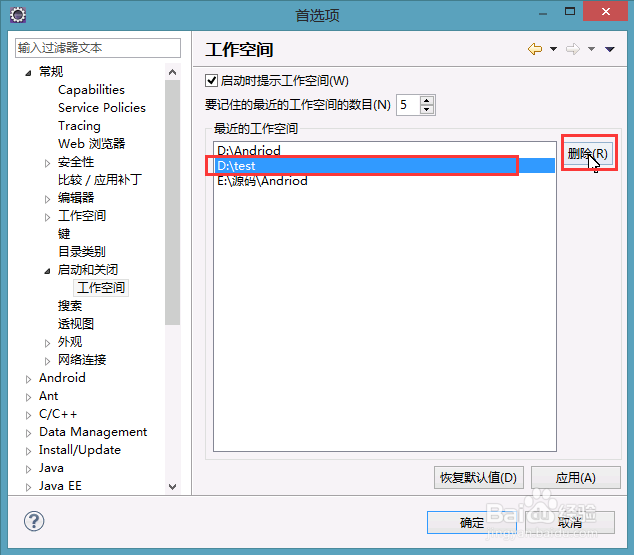
4、在选择“启动与关闭”下拉框里面的“工作空间”,就可以看到启动eclispe时,所显示的那些工作空间了。

怎样删除eclispe中不需要的工作空间

5、选择需要删除的工作空间(如:test),然后点击删除按钮。

怎样删除eclispe中不需要的工作空间

6、删除之后,点击“应用”按钮,再点击“确定”按钮,此时已经删除成功。

我们可以先关闭eclispe软件,然后再重新打开。

怎样删除eclispe中不需要的工作空间

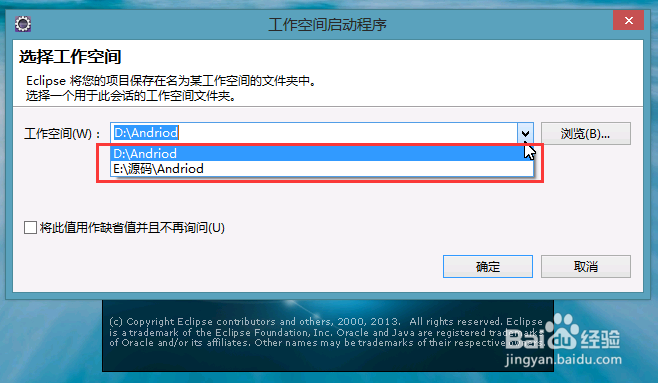
7、重新运行eclispe程序,我们可以发现刚刚的“test”工作空间,已经被删除成功了。
怎样删除eclispe中不需要的工作空间

  • Eclispse如何换主题
  • Eclipse怎样配置struts2?
  • 怎么给myeclipse配置tomcat服务器
  • 如何避免引用了jdk高版本api被编译成低版本误用
  • IntelliJ IDEA集成本地maven
  • 热门搜索
    褥疮怎么治疗 动脉硬化怎么办 白萝卜怎么腌制好吃 竖折怎么写 怎么扫描 怎么去掉马赛克 贴膜神器怎么用 163邮箱格式怎么写 牛百叶怎么洗 怎么转运