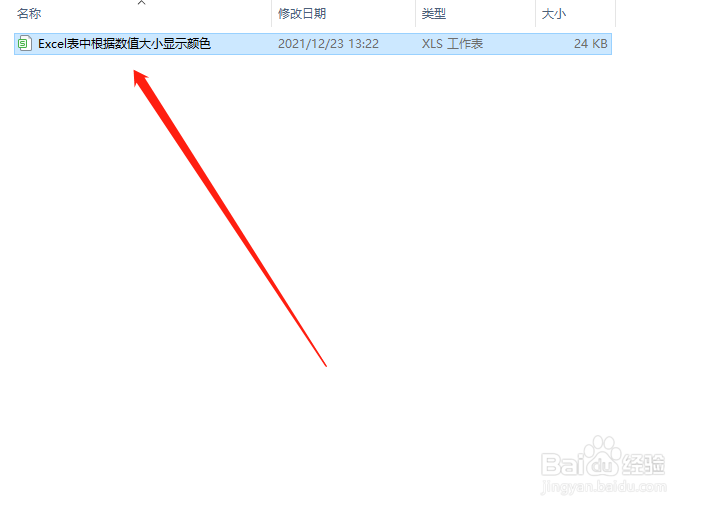
1、 首先,将我们需要进行颜色标记的工作表打开。
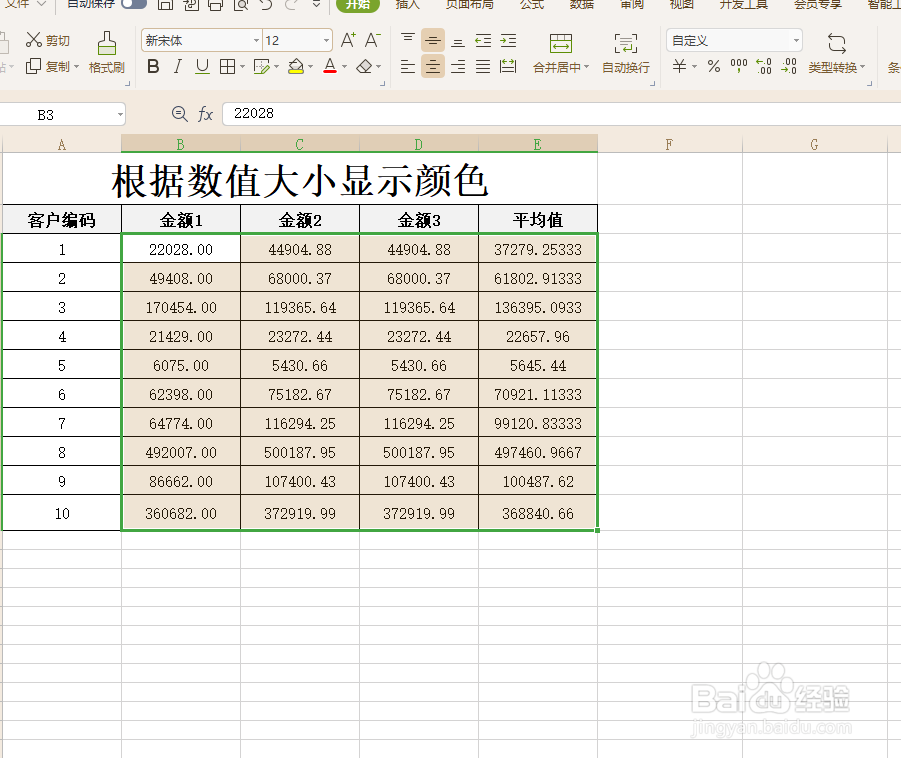
2、 接着,将范围进行筛选,如图所示,把需要进行颜色标记的数据单元格都选上。
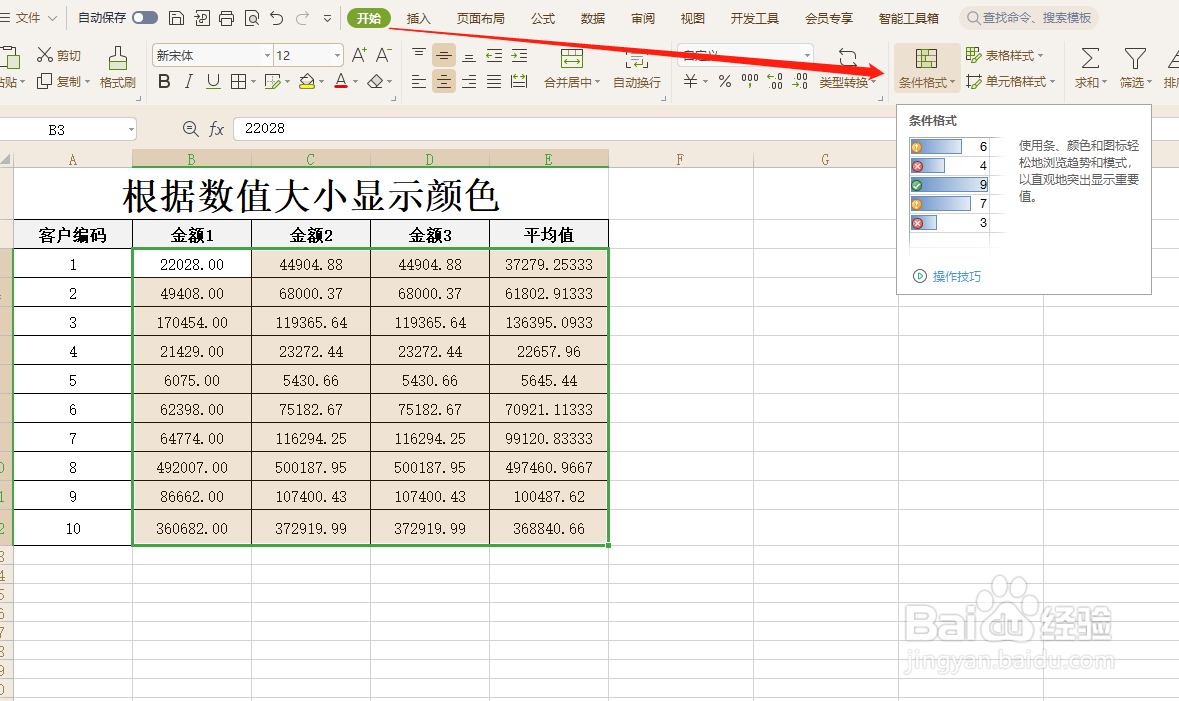
3、 选好了之后,在“开始”选项卡下找到“条件格式”单击它。
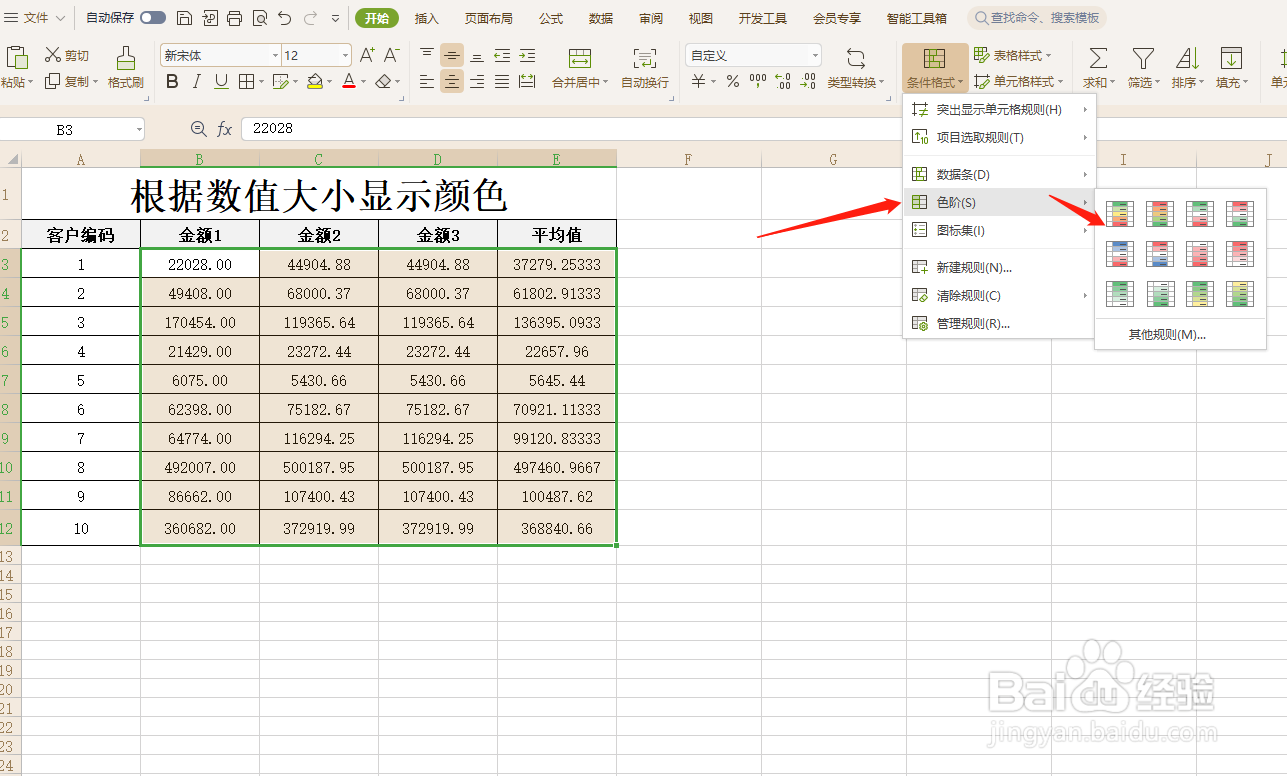
4、 如图所示,在“条件格式”下选择“色阶”,再根据自己觉得合适的颜色进行选择,点击即可。
5、 最后,这就是我们呈现出来的效果图啦!清晰明了的将各个数值的颜色都进行了标记。

时间:2026-04-29 02:22:52
1、 首先,将我们需要进行颜色标记的工作表打开。
2、 接着,将范围进行筛选,如图所示,把需要进行颜色标记的数据单元格都选上。
3、 选好了之后,在“开始”选项卡下找到“条件格式”单击它。
4、 如图所示,在“条件格式”下选择“色阶”,再根据自己觉得合适的颜色进行选择,点击即可。
5、 最后,这就是我们呈现出来的效果图啦!清晰明了的将各个数值的颜色都进行了标记。
