1、1.打开PS,新建一个正方形的文件填充为黑色,接着选择滤镜→渲染→镜头光晕,点击确定。

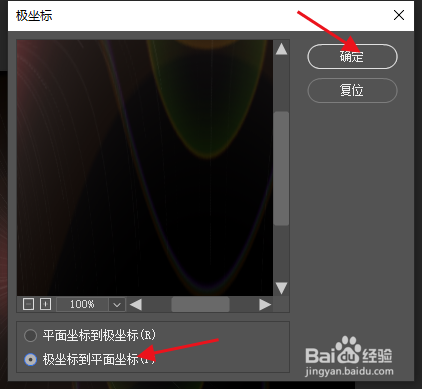
2、2.接着选择滤镜→扭曲→极坐标,点第二个,然后点确定。
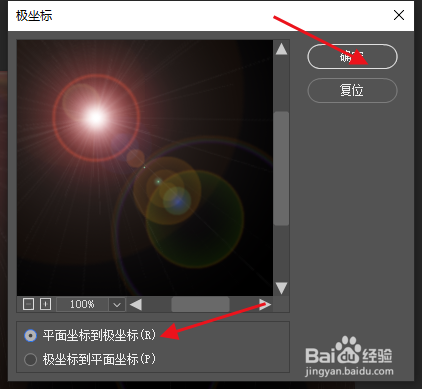
3、3.Ctrl+T,点击右键,选择旋转180%,接着继续选择滤镜→扭曲→极坐标,点第一个,然后点确定。
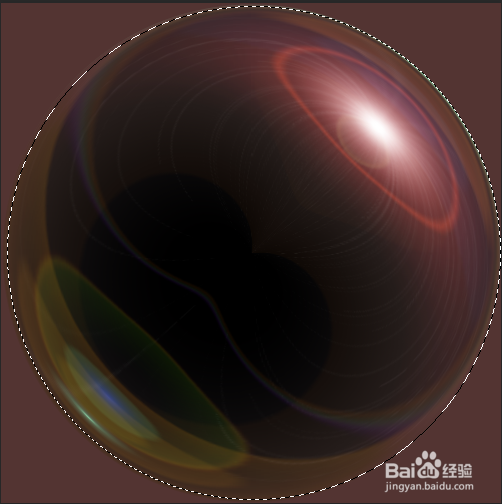
4、4.然后我们就得到了一个球体,把球体四周去掉。
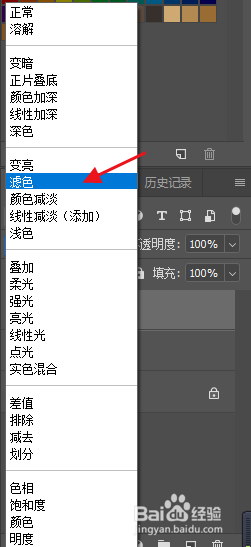
5、5.接着把球体这个图层选择为滤色。
6、6.最后,把做好的透明泡泡,调整好大小,放到图像上面,这样就更凸显图片高端啦

时间:2026-05-04 15:13:32
1、1.打开PS,新建一个正方形的文件填充为黑色,接着选择滤镜→渲染→镜头光晕,点击确定。
2、2.接着选择滤镜→扭曲→极坐标,点第二个,然后点确定。
3、3.Ctrl+T,点击右键,选择旋转180%,接着继续选择滤镜→扭曲→极坐标,点第一个,然后点确定。
4、4.然后我们就得到了一个球体,把球体四周去掉。
5、5.接着把球体这个图层选择为滤色。
6、6.最后,把做好的透明泡泡,调整好大小,放到图像上面,这样就更凸显图片高端啦
