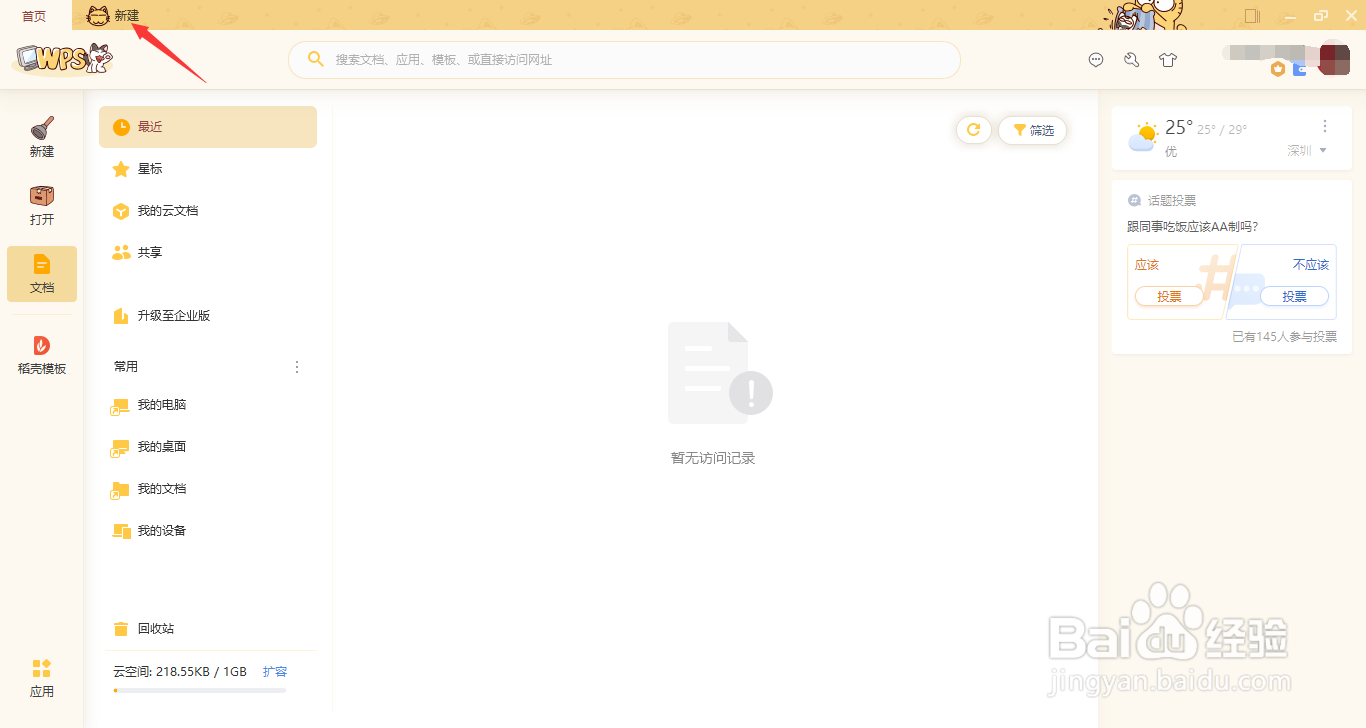
1、打开WPS Office校园版,点击界面上方的新建按钮。
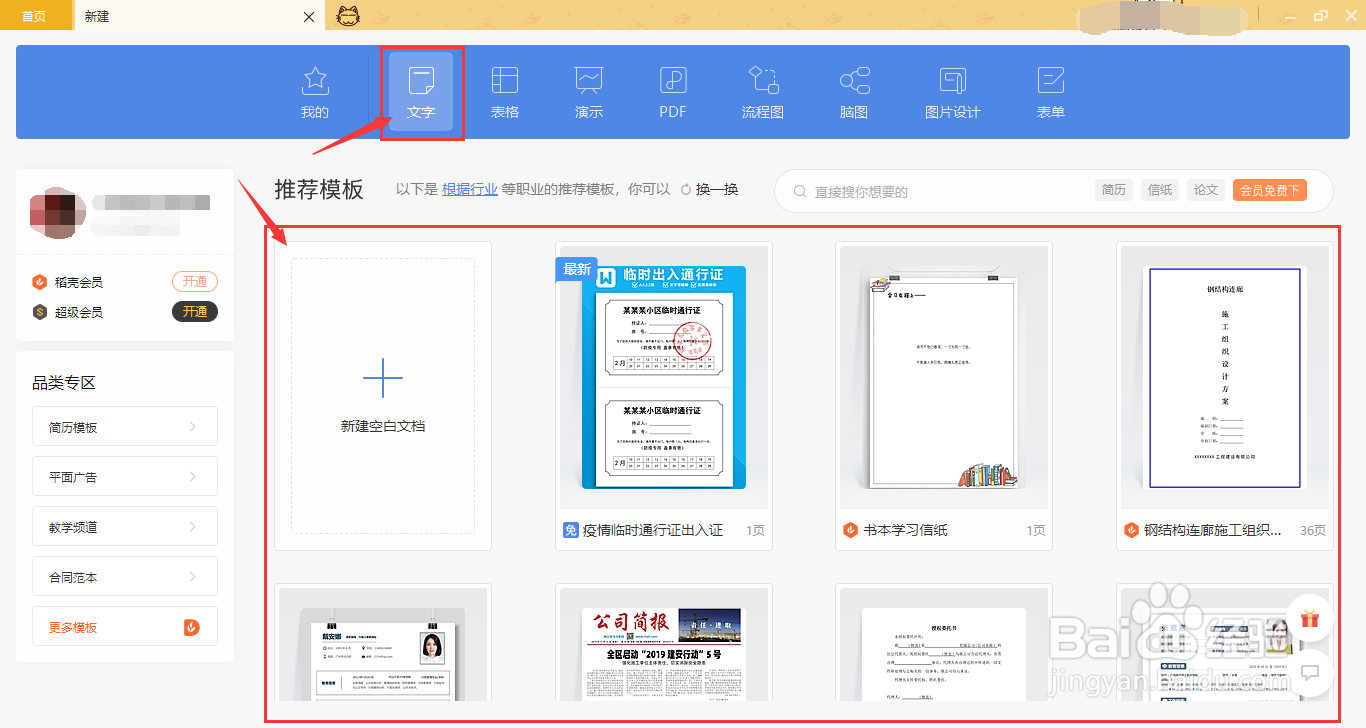
2、点击“新建”界面上方的文字,选择下方的模版。
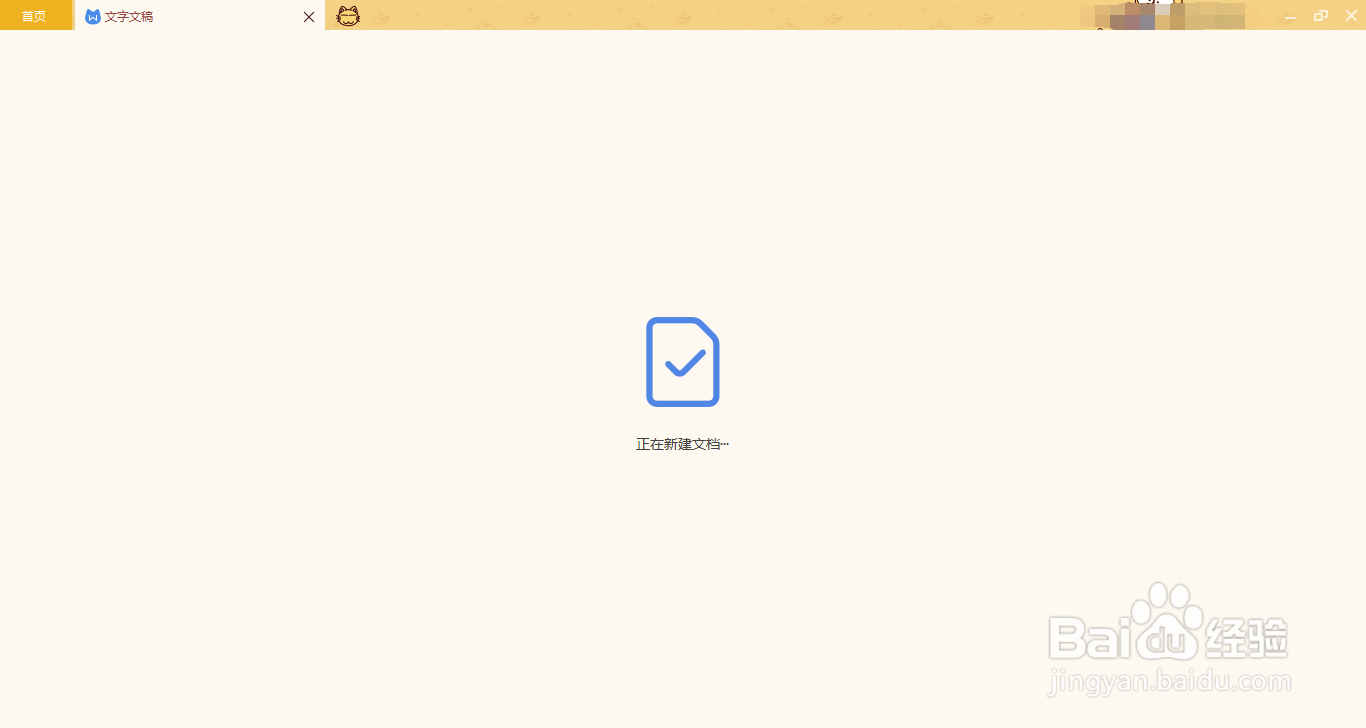
3、等待WPS Office校园版创建文字文稿过程完成。
1、在文字文稿界面中,选中需要设置行距和间距的文字。

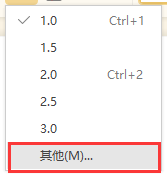
2、选中需要设置行距和间距的文字后,点击开始选项卡的行距按钮,在展开的列表中选择其他选项。

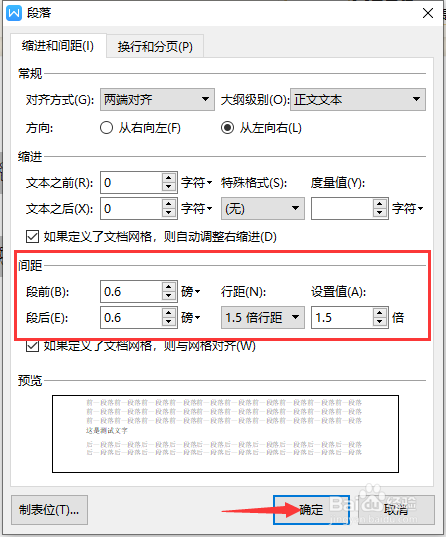
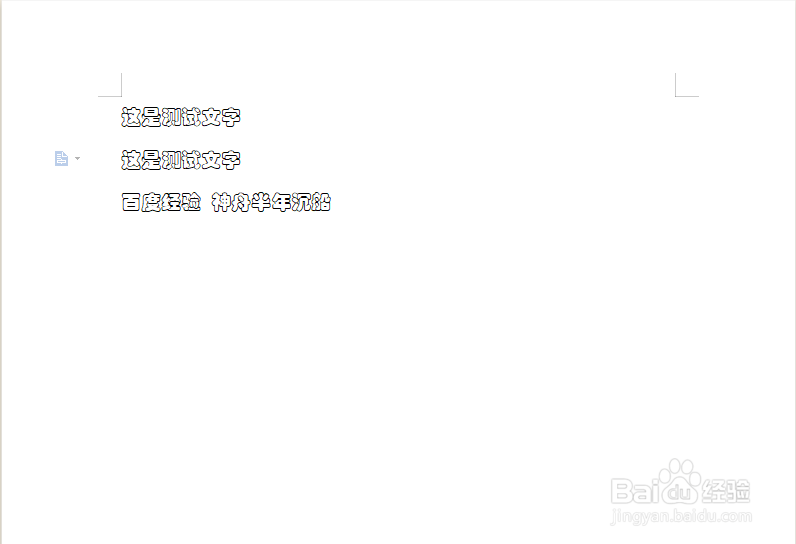
3、在段落界面框中,设置段前、段后的间距为0.6磅,行距为1.5倍。设置好了点击下方的确定即可。
时间:2026-05-04 01:26:11
1、打开WPS Office校园版,点击界面上方的新建按钮。
2、点击“新建”界面上方的文字,选择下方的模版。
3、等待WPS Office校园版创建文字文稿过程完成。
1、在文字文稿界面中,选中需要设置行距和间距的文字。
2、选中需要设置行距和间距的文字后,点击开始选项卡的行距按钮,在展开的列表中选择其他选项。
3、在段落界面框中,设置段前、段后的间距为0.6磅,行距为1.5倍。设置好了点击下方的确定即可。
