AUTOCAD等软件如何快速保存文档到指定位置?

 时间:2026-02-15 21:22:19

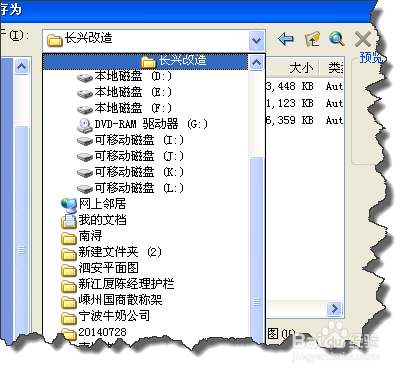
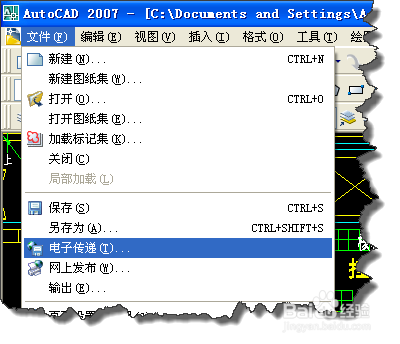
1、本文以AUTOCAD为例,EXCEL也可以使用同样的方法。在“文件”菜单下打开“另存为”对话框。
AUTOCAD等软件如何快速保存文档到指定位置?

2、在“另存为”对话框中,打开自己常用保存的一个文件夹,如图所示。

AUTOCAD等软件如何快速保存文档到指定位置?

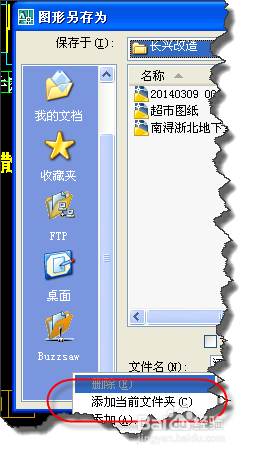
3、右击右侧空白位置,在弹出的菜单中选择“增加当前文件夹”

AUTOCAD等软件如何快速保存文档到指定位置?

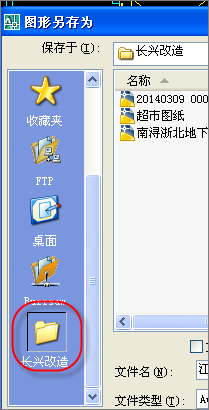
4、这个时候你会发现,你经常使用的文件夹,已经增加到“保存”对话框右侧。

AUTOCAD等软件如何快速保存文档到指定位置?

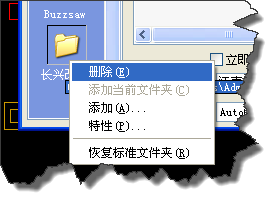
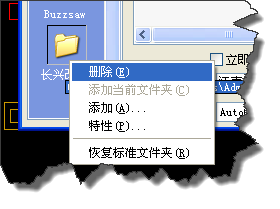
5、经常使用的文件夹不可能永远是经常使用,如何删除经常使用的文件夹呢,其实右击图标,在弹出的菜单选择“删除”即可。
AUTOCAD等软件如何快速保存文档到指定位置?

6、当然,你也可以右击如图位置,在弹出的菜单选择“增加”命令。

AUTOCAD等软件如何快速保存文档到指定位置?

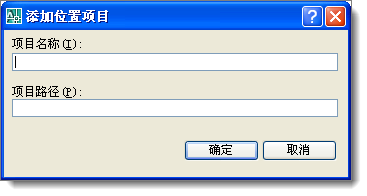
7、在“添加位置项目”窗口,但你要手动输入,非常麻烦。

AUTOCAD等软件如何快速保存文档到指定位置?

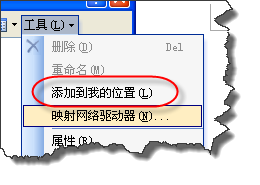
8、而EXCEL或WORD,在“另存为”对话框中,打开自己常用保存的一个文件夹,点击“工具”在弹出的菜单中选择“添加到我的位置”即可。
AUTOCAD等软件如何快速保存文档到指定位置?

  • CAD图形太大显示不全设置
  • cad取消只读模式
  • CAD怎么分解块
  • cad输入命令对话框怎么调出来
  • CAD无法进一步缩小怎么办
  • 热门搜索
    牛肉饺子馅怎么调 福特翼搏怎么样 明基显示器怎么样 淘宝怎么申请售后 资产负债率怎么算 牛轧糖怎么做 马思纯怎么了 南昌工学院怎么样 头发很油怎么办 老年人腿疼怎么治