finalcutpro怎么制作半黑半白字幕特效

 时间:2024-10-24 04:28:50

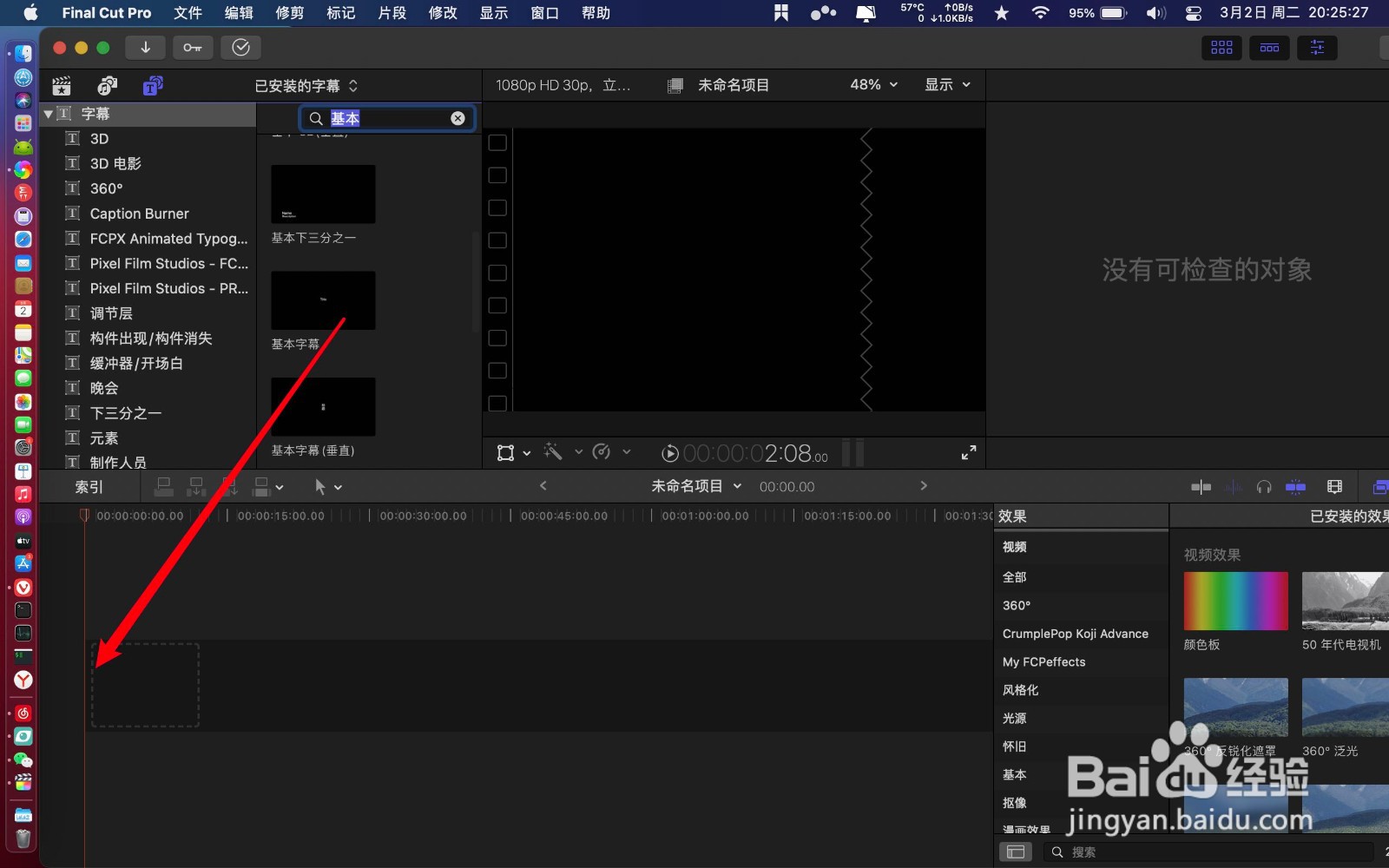
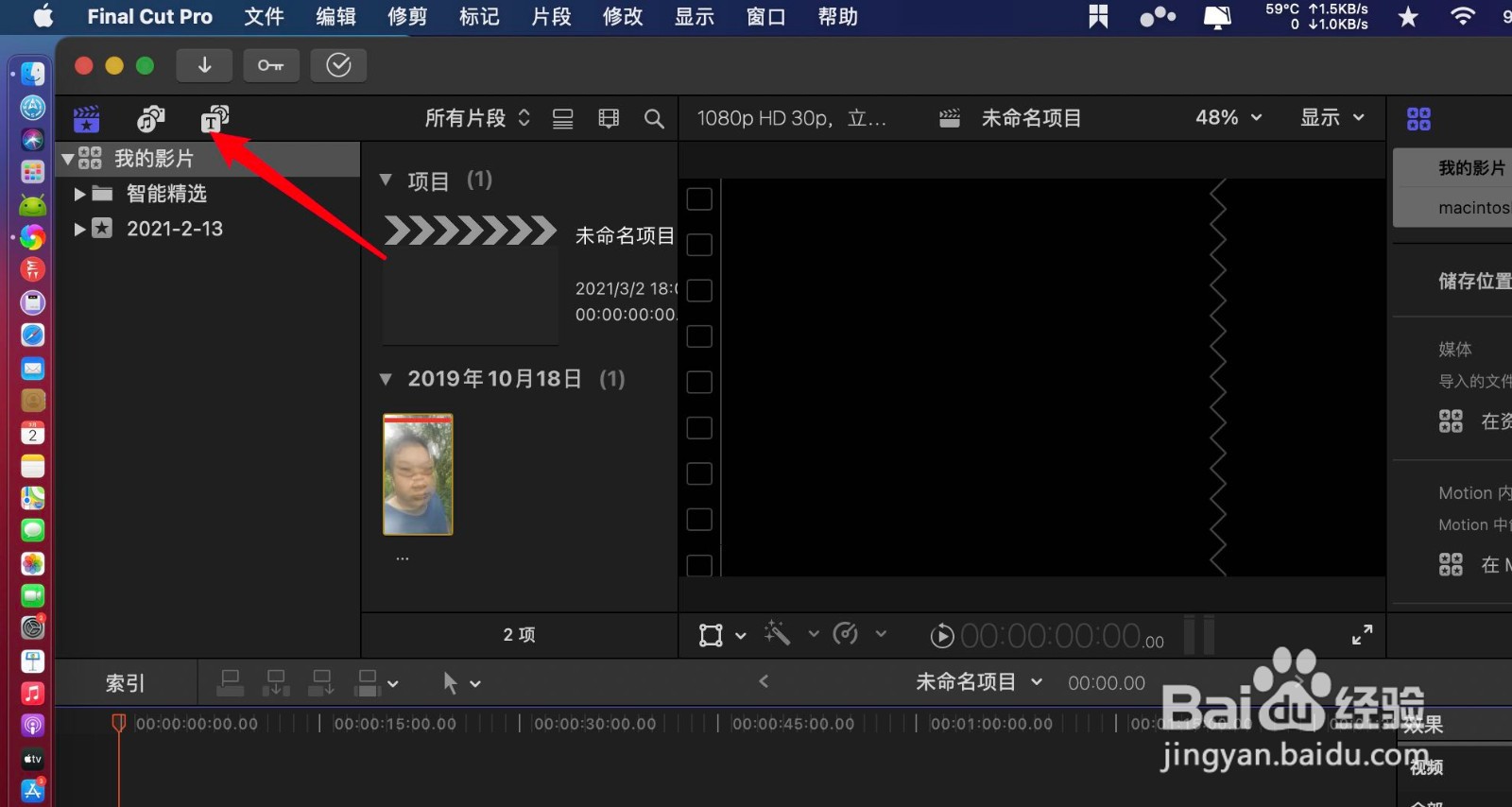
1、如图,打开了T,打开了字幕。

finalcutpro怎么制作半黑半白字幕特效finalcutpro怎么制作半黑半白字幕特效

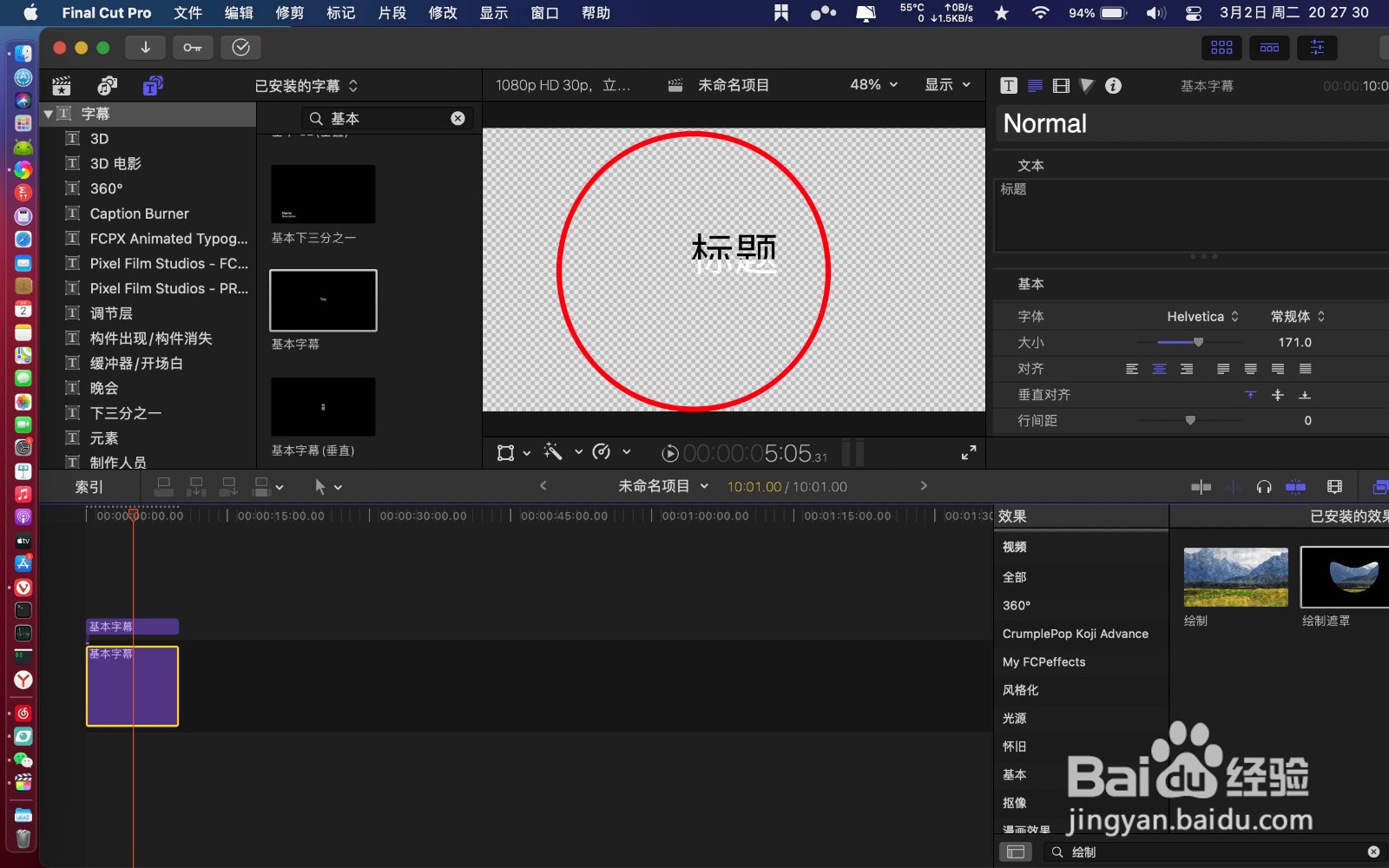
2、把基本放入时间线,在右边输入字幕。

finalcutpro怎么制作半黑半白字幕特效finalcutpro怎么制作半黑半白字幕特效

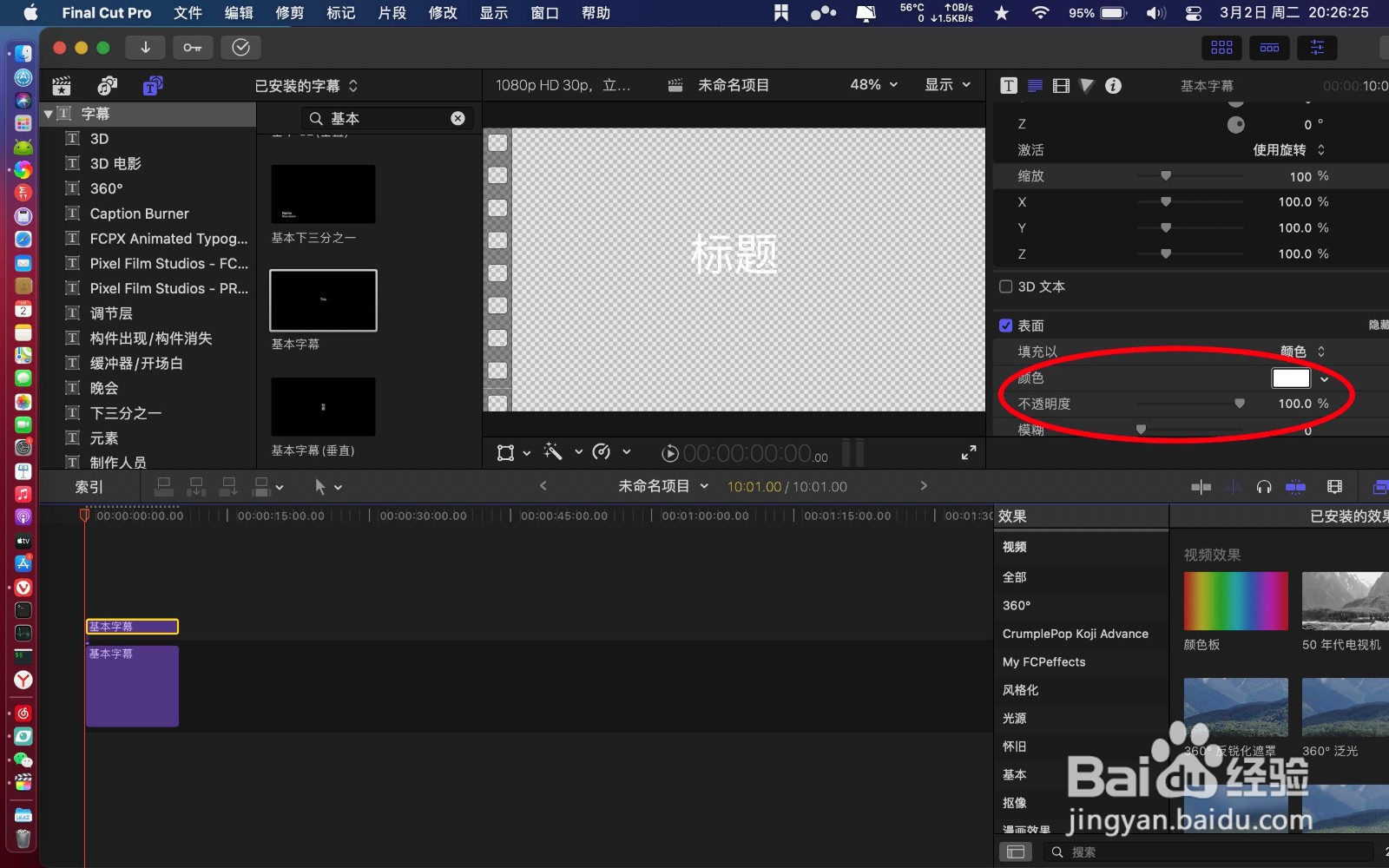
3、按键盘的option朝着顶部拉一下字幕条,点击上一个字幕条,右侧展开表面点击表面的颜色。

finalcutpro怎么制作半黑半白字幕特效finalcutpro怎么制作半黑半白字幕特效

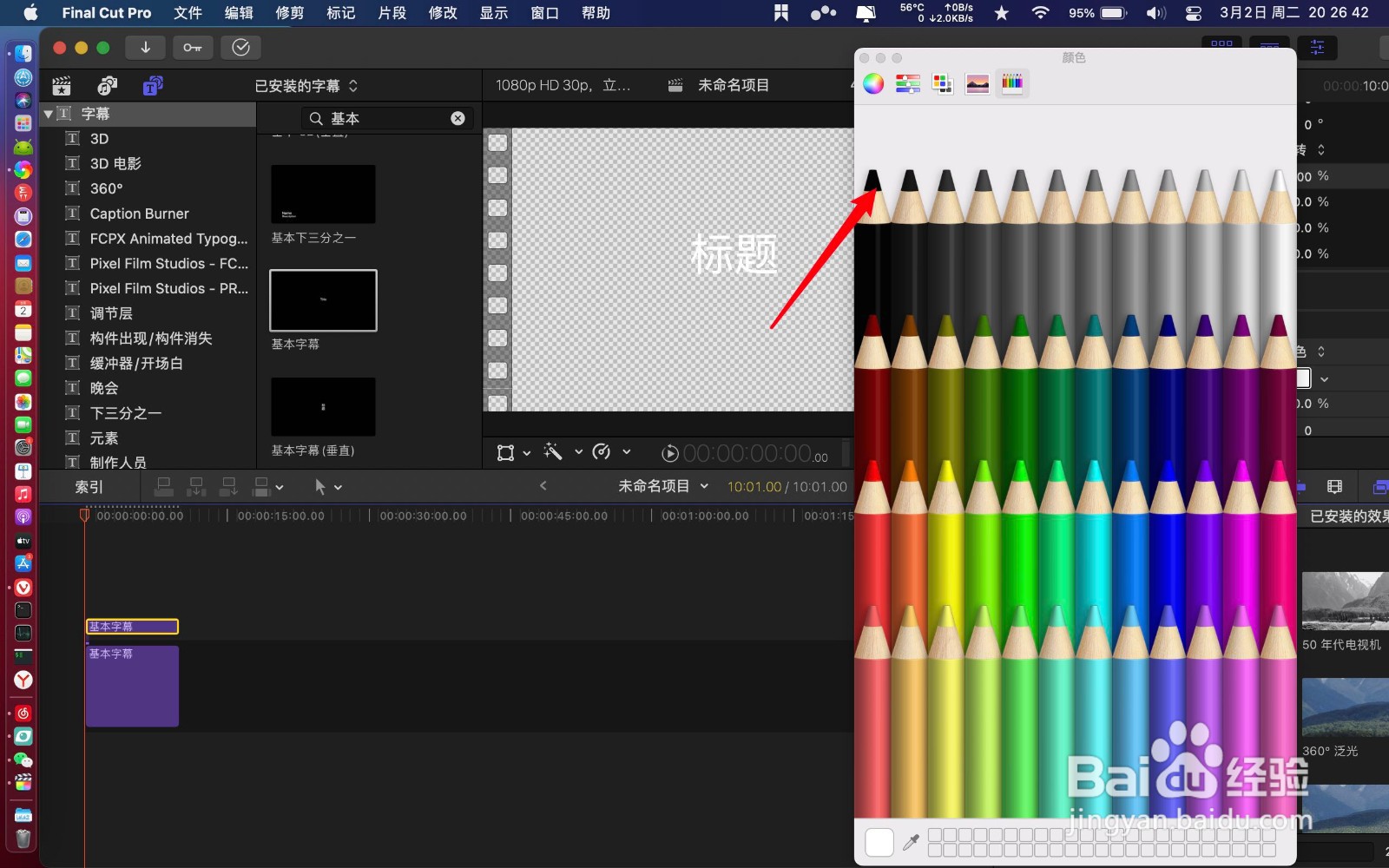
4、点击黑色,打开效果,如下。

finalcutpro怎么制作半黑半白字幕特效finalcutpro怎么制作半黑半白字幕特效

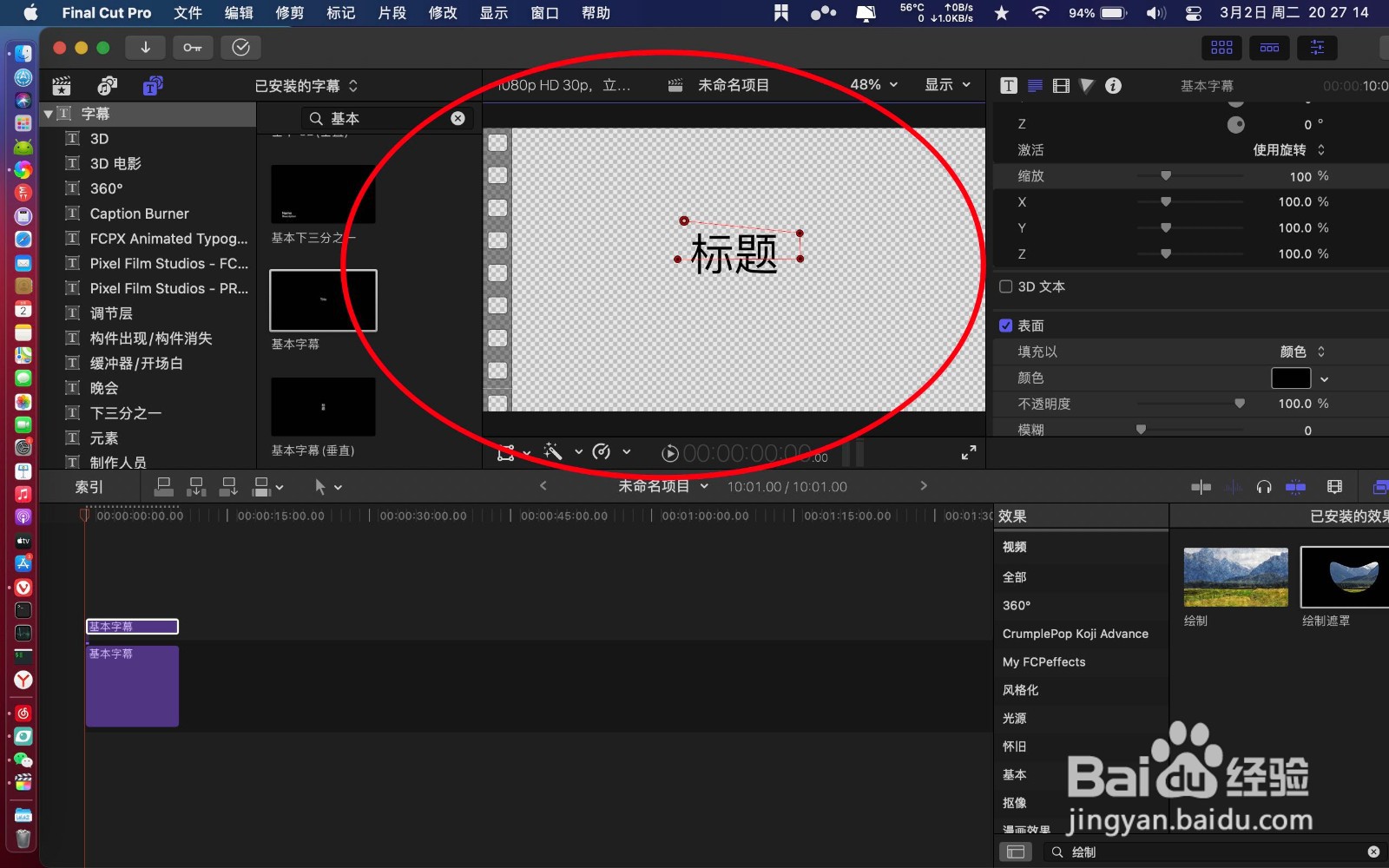
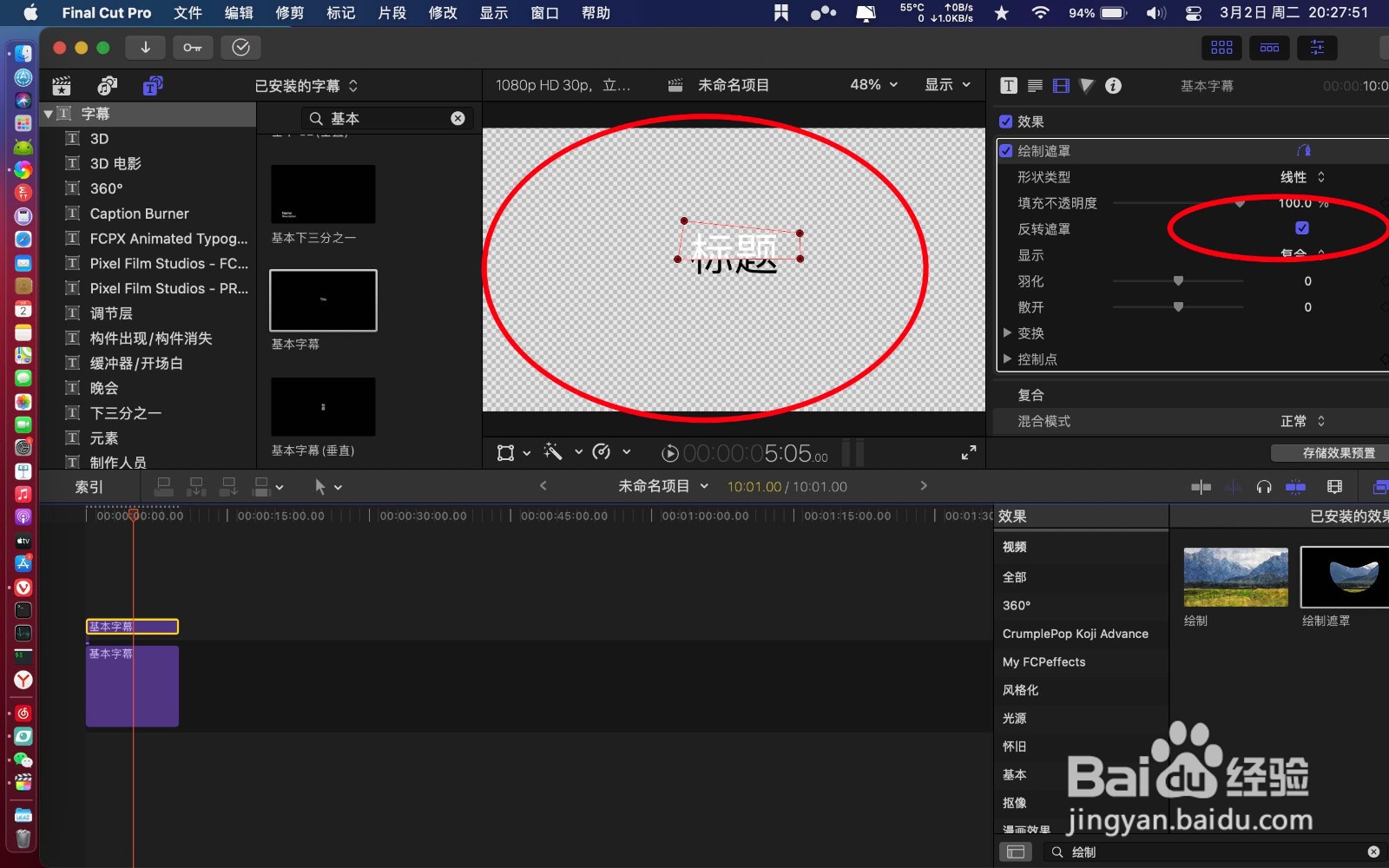
5、点击绘制遮罩,在字幕上框选一半的字体。

finalcutpro怎么制作半黑半白字幕特效finalcutpro怎么制作半黑半白字幕特效

6、那么半黑半白字幕就做成,勾上反转,那么半白半黑就也可以生成。

finalcutpro怎么制作半黑半白字幕特效finalcutpro怎么制作半黑半白字幕特效
  • pr怎样批量选中同轨道视频素材?
  • pr视频剪辑如何添加颜色替换效果替换某些颜色
  • 必剪怎么设置蒙版
  • pr怎么删除贞?
  • AU软件中怎样显示音频峰谷?
  • 热门搜索
    华为怎么样 安徽理工大学怎么样 韩国维娜化妆品怎么样 怎么下载刺激战场国际服 宝宝过敏怎么办 怎么考健身教练 cad怎么创建块 怎么设置默认输入法 脸上痤疮怎么治 qq热键冲突怎么修改