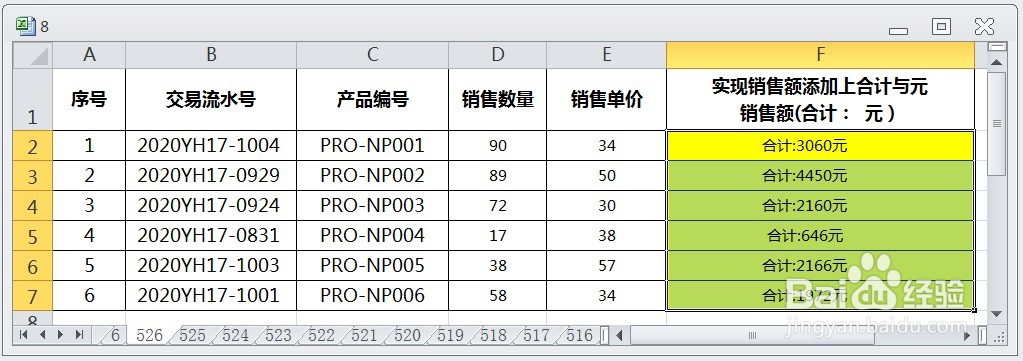
1、在EXCEL中,打开【8.XLSX】后,如下图所示。

2、在EXCEL中,打开【8.XLSX】后,选择【F2:F7】单元格区域,如下图所示。

3、在EXCEL中,打开【8.XLSX】后,选择【F2:F7】单元格区域,点击鼠标右键,弹出快捷菜单,选伐常择【设置单元格格式泉畜始】,如下图所示。

4、在EXCEL中,打开【8.XLSX】后,选择【F2:F7】单元格区域,点击鼠标右键,弹出快捷菜单,选择【设置单元格格式】,弹出【设置单元格格式】→【数字】→【自定胆各义】→【类型:“合计:G/通用格式元” 】如下图所示。

5、在EXCEL中,打开【8.XLSX】后,选择【F2:F7】单元格区域,点击鼠标右键,弹出快捷菜单,选择【设置单元格格式】,弹出【设置单元格格式】→【数字】→【自定义】→【类型:“合计:G/通用格式元”】,点击【确定】,从而实现实现销售额添加上合计与元,如下图所示。