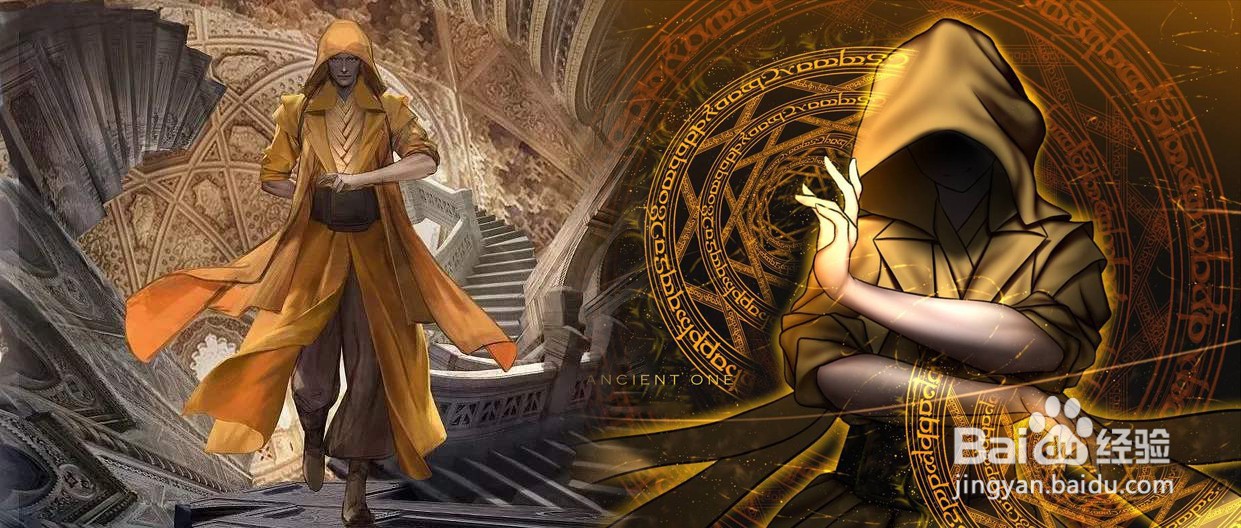
PS图像处理案例: 古一法师

 时间:2024-10-15 14:01:16

1、在Photoshop软件中打开两张“古一法师”图片。
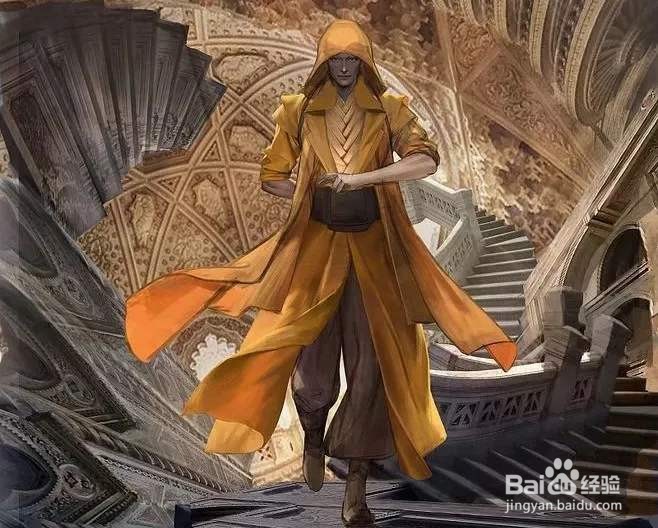
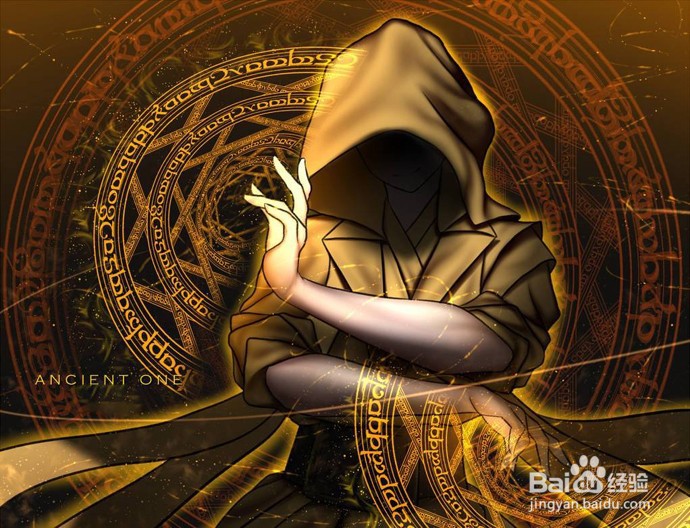
PS图像处理案例: 古一法师PS图像处理案例: 古一法师PS图像处理案例: 古一法师PS图像处理案例: 古一法师

2、使用Ctrl+T变换工具将第一张“古一法师”原图片尺寸拉长,便于后续操作。

PS图像处理案例: 古一法师PS图像处理案例: 古一法师

3、首先将第一张“损枉颜陛古一法师”图片设为一个可操作的新图层,然后使用"移动工具"将 第二张“古一法师”图片拖拉至第一张“古一法师”图片中。

PS图像处理案例: 古一法师PS图像处理案例: 古一法师

4、然后对第二张“古一法师”图片进行添加蒙版操作,具体见下图。

PS图像处理案例: 古一法师

5、接着按下图的顺序使用"渐变工具",在第二张“古一法师”图片上将鼠标从左向右拉渐变操作。

PS图像处理案例: 古一法师

6、上述渐变操作结束后,即完成两张“古一法师”图片的合成。

PS图像处理案例: 古一法师

7、下图便是完成的一幅《古一法师》的特效图。

PS图像处理案例: 古一法师
  • 怎样画美国队长?
  • 马克笔怎么画七龙珠
  • 简笔画之蜘蛛侠
  • 口袋妖怪海刺龙的画法教程
  • 绿巨人浩克怎么画
  • 热门搜索
    失眠怎么食疗 车辆保险怎么买划算 中考分数怎么查 小孩鼻子出血怎么回事 衢州旅游 怎么在ppt上写字 云南大理旅游攻略 旅游协会 合肥经贸旅游学校 拉肚子可以喝牛奶吗