如何使用Multisim绘制1Z12二极管?

 时间:2026-04-30 00:22:52

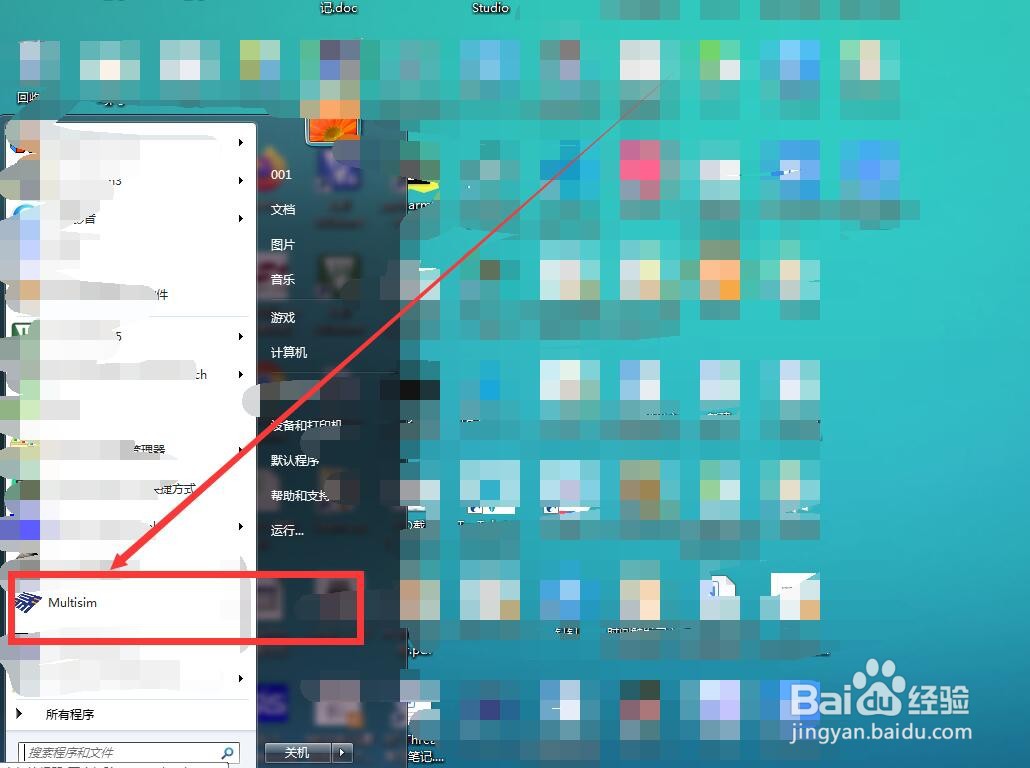
1、首先双击Multisim的快捷图标打开软件,如图
如何使用Multisim绘制1Z12二极管?

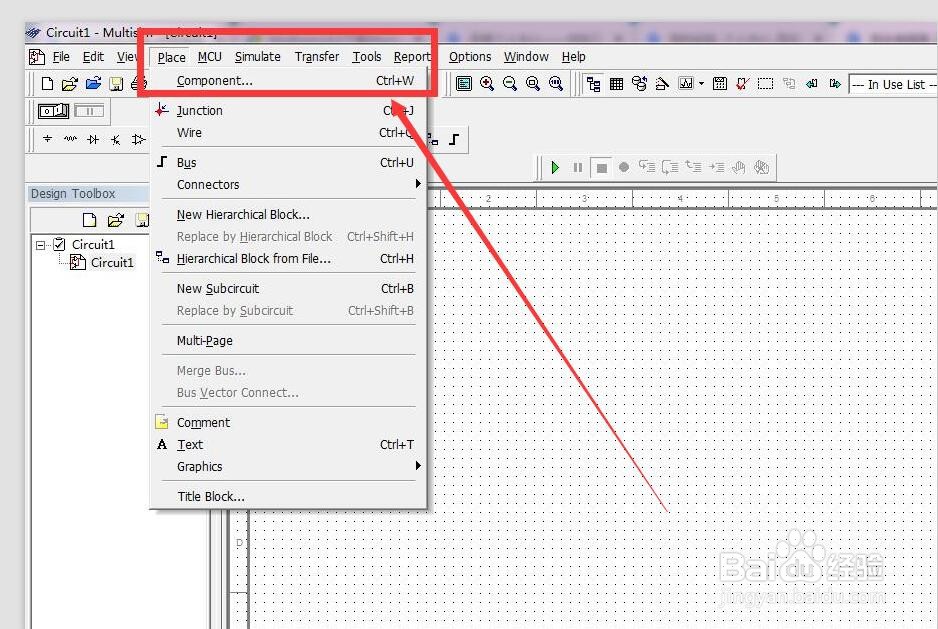
2、然后依次选择“Place”-“Component”,如图‍

如何使用Multisim绘制1Z12二极管?

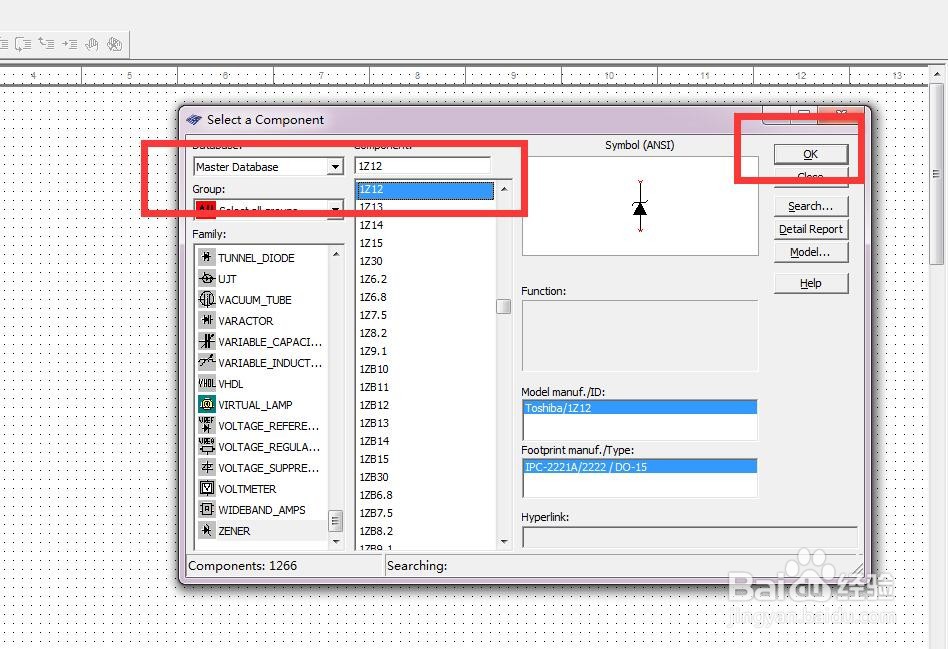
3、接着会弹出一个对话框,然后对话框中输入“1Z12”并确定,如图‍

如何使用Multisim绘制1Z12二极管?

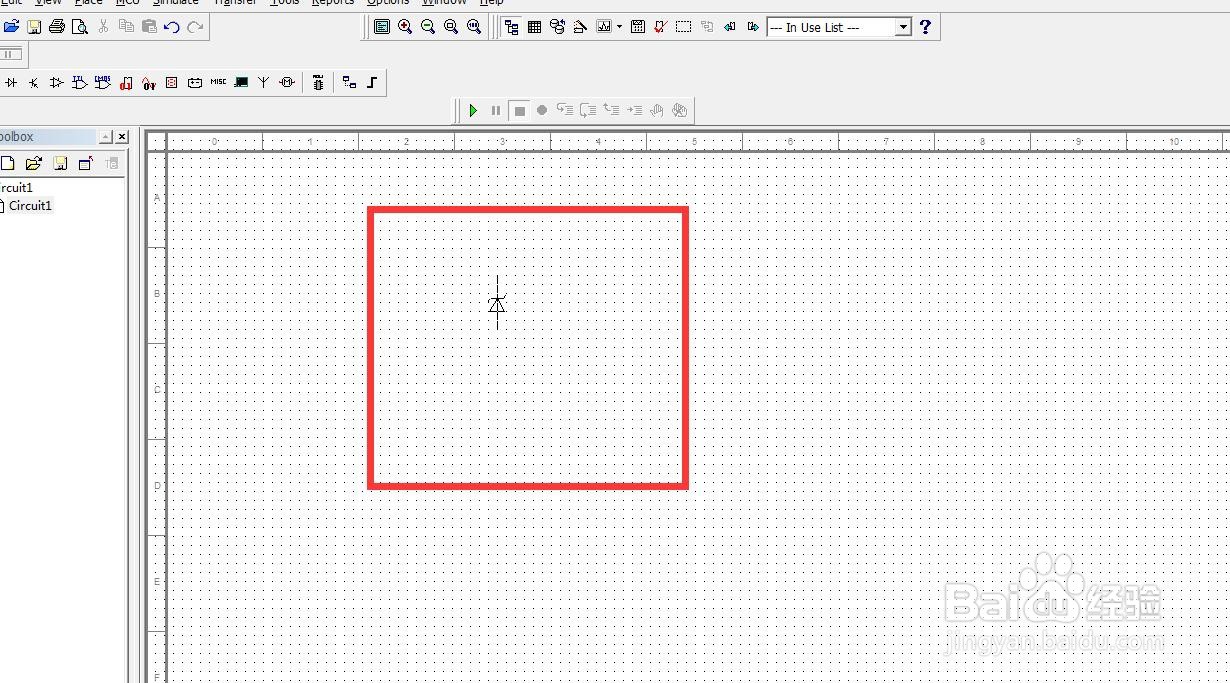
4、此时出现一个活动的1Z12二极管,我们拖动1Z12二极管到图纸中合适的位置,如图
如何使用Multisim绘制1Z12二极管?

5、把1Z12二极管拖动到合适的位置之后我们点击鼠标左键完成绘制,这样一个1Z12二极管就绘制好了,如图

如何使用Multisim绘制1Z12二极管?

6、绘制完1Z12二极管之后会重新弹出选择器件的窗口,如果我们需要放置新的元器件那就重复上述操作,如果绘制完1Z12二极管后不需要别的器件了,那么我们只需要关闭这个窗口就可以了,如图

如何使用Multisim绘制1Z12二极管?

  • Multisim绘制1Z6.8二极管教程
  • Multisim绘制1N5271B二极管方法
  • Multisim怎么放置稳压二极管?
  • 如何使用Multisim绘制05AZ2.2V的稳压管?
  • Multisim怎么放置肖特基二极管?
  • 热门搜索
    胆结石是怎么形成的 怎么截取视频 华帝燃气灶怎么样 东北林业大学怎么样 孩子流鼻血怎么办 留言条怎么写 宫颈纳氏囊肿怎么治疗 个体户怎么报税 血管造影怎么做 智能电表怎么看度数