1、制作步骤:
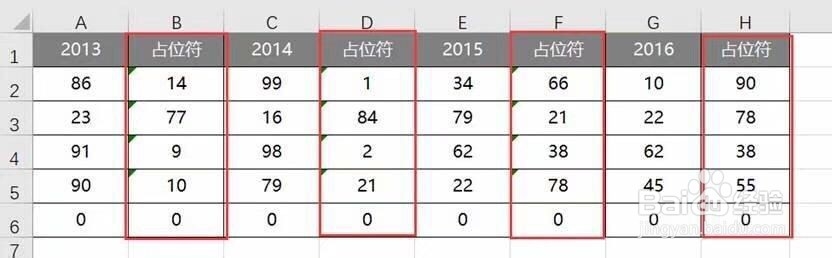
第一步:更改数据表格(表格数据为举例数据);
将每一列数据添加相应的占位符,占位符的数值等于=100-A2。如图:
2、第二步:插入圆环图
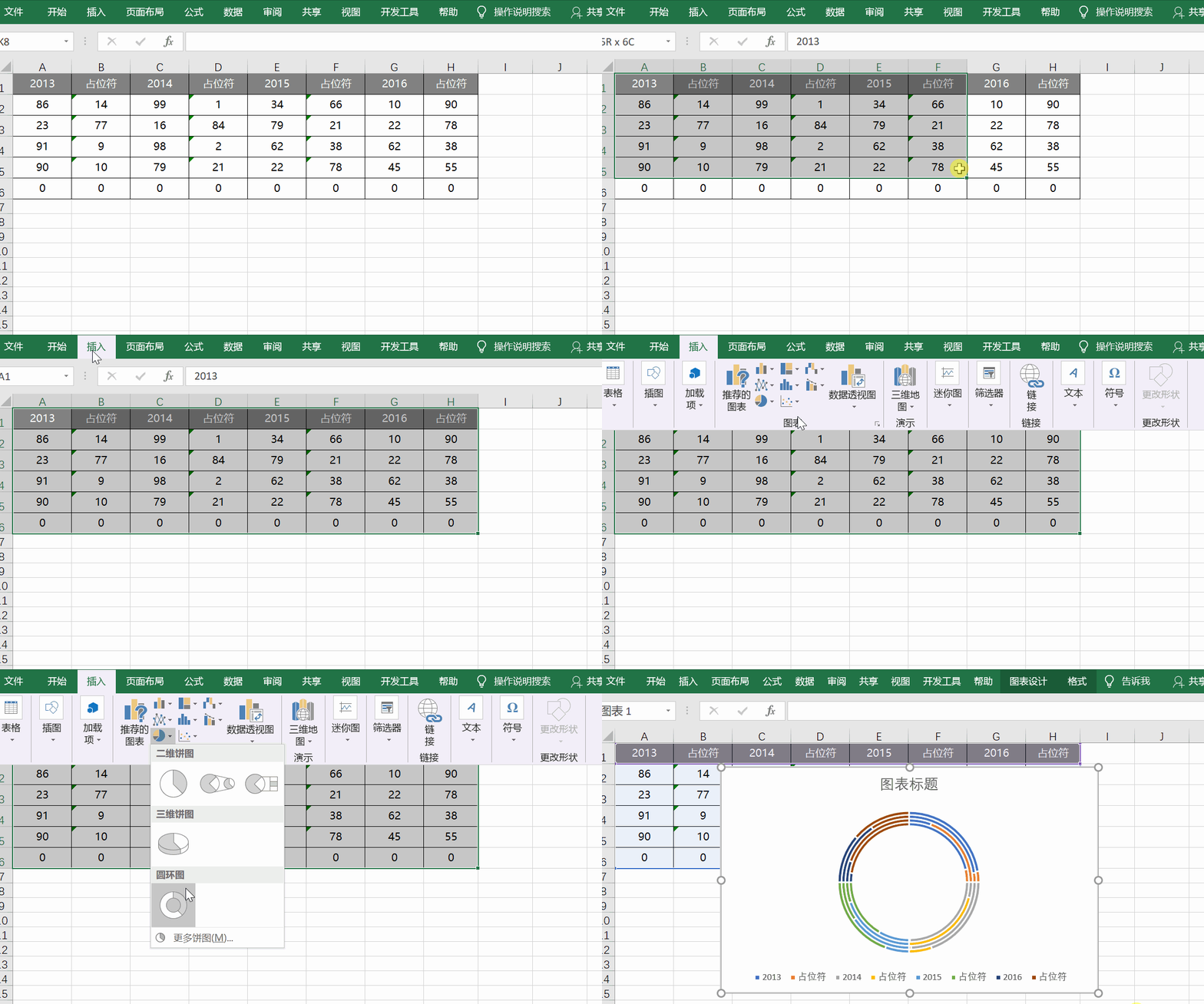
选中区域,点击插入——图表——插入饼图或圆环图。如图:
3、第三步:设置图表的颜色
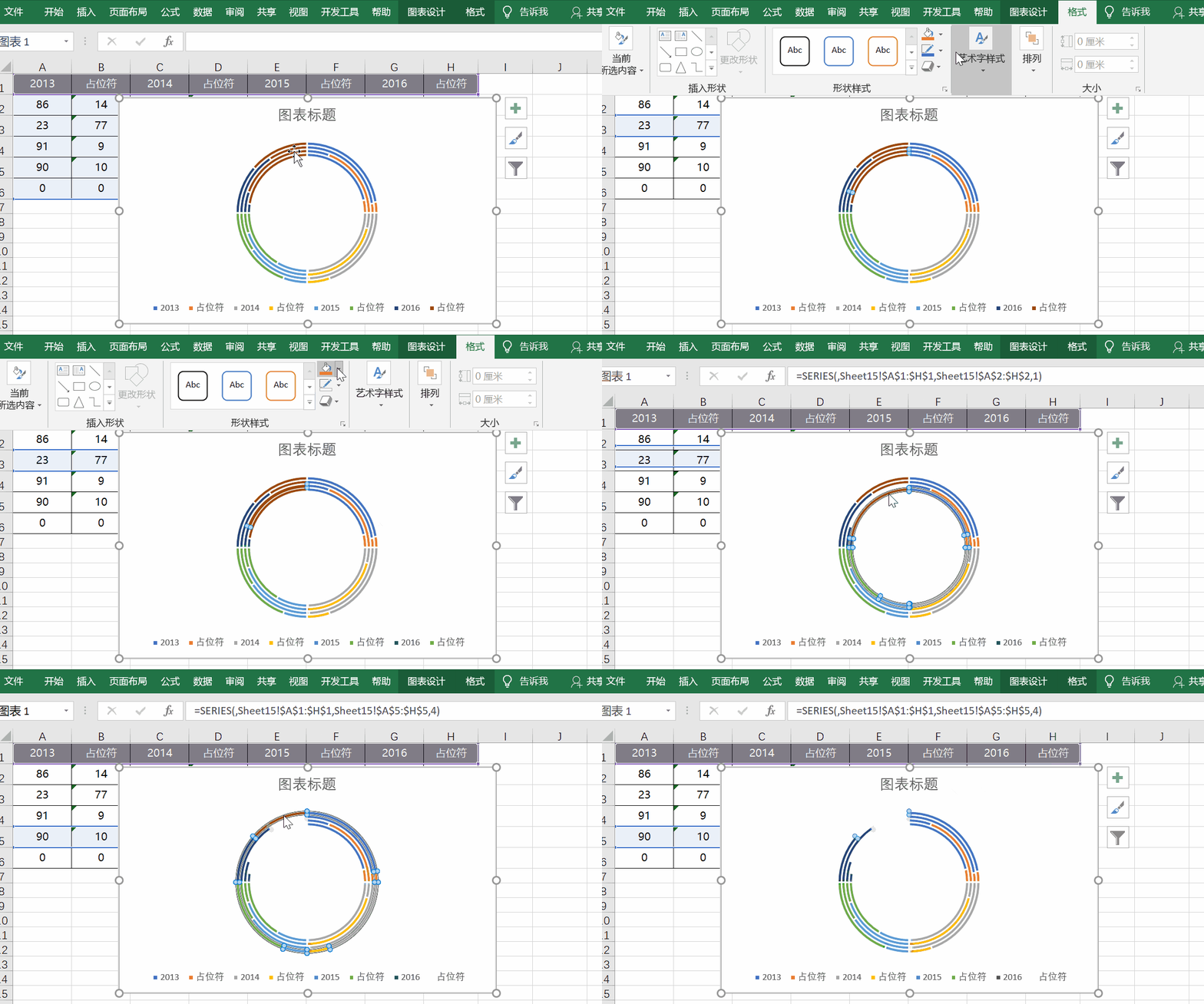
选中占位符的圆环,点击格式——轮廓颜色设置“无颜色”,形状填充设置为“无颜色”,其他的圆环就可以利用F4键快速解决。如图:
4、第四步:更改数据源
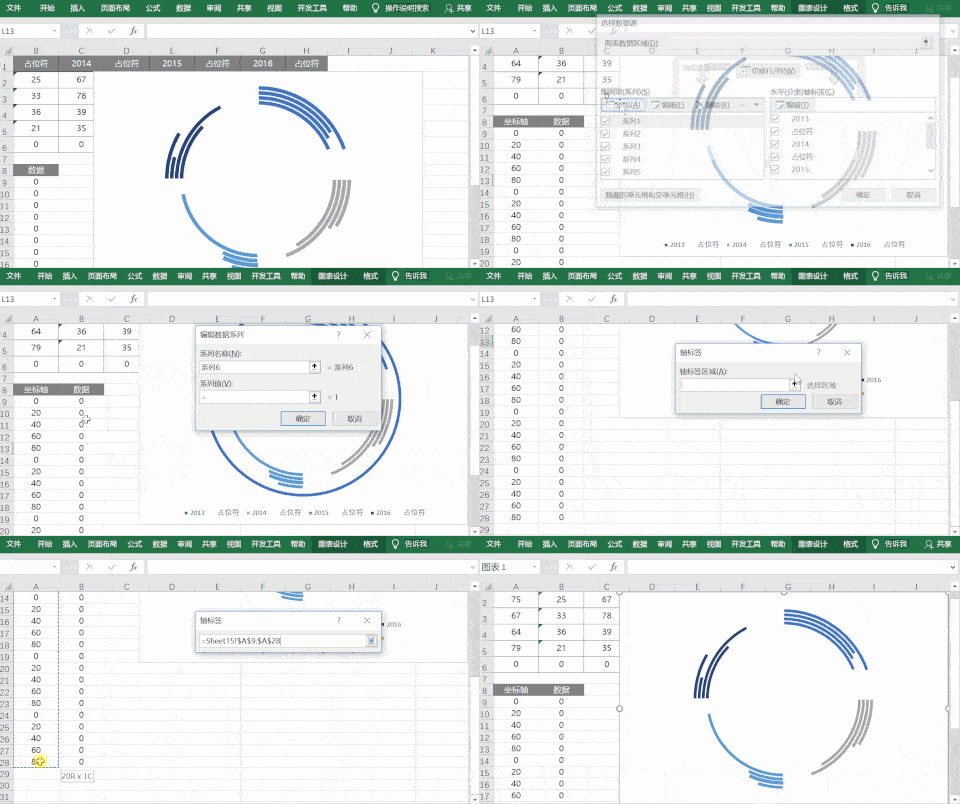
选中图表,右击选择数据源,点击图例项中选中添加,然后输入系列名称,选择好数据区域,并点击确定,随后点击水平(分类)轴标签,点击编辑,选择相应的区域即可。如图:
5、第五步:更改图表类型
选中图表,右击选择更改数据类型,将刚才重新命名的系列6,设置为雷达图,其他的圆环图设置为次坐标轴。如图:
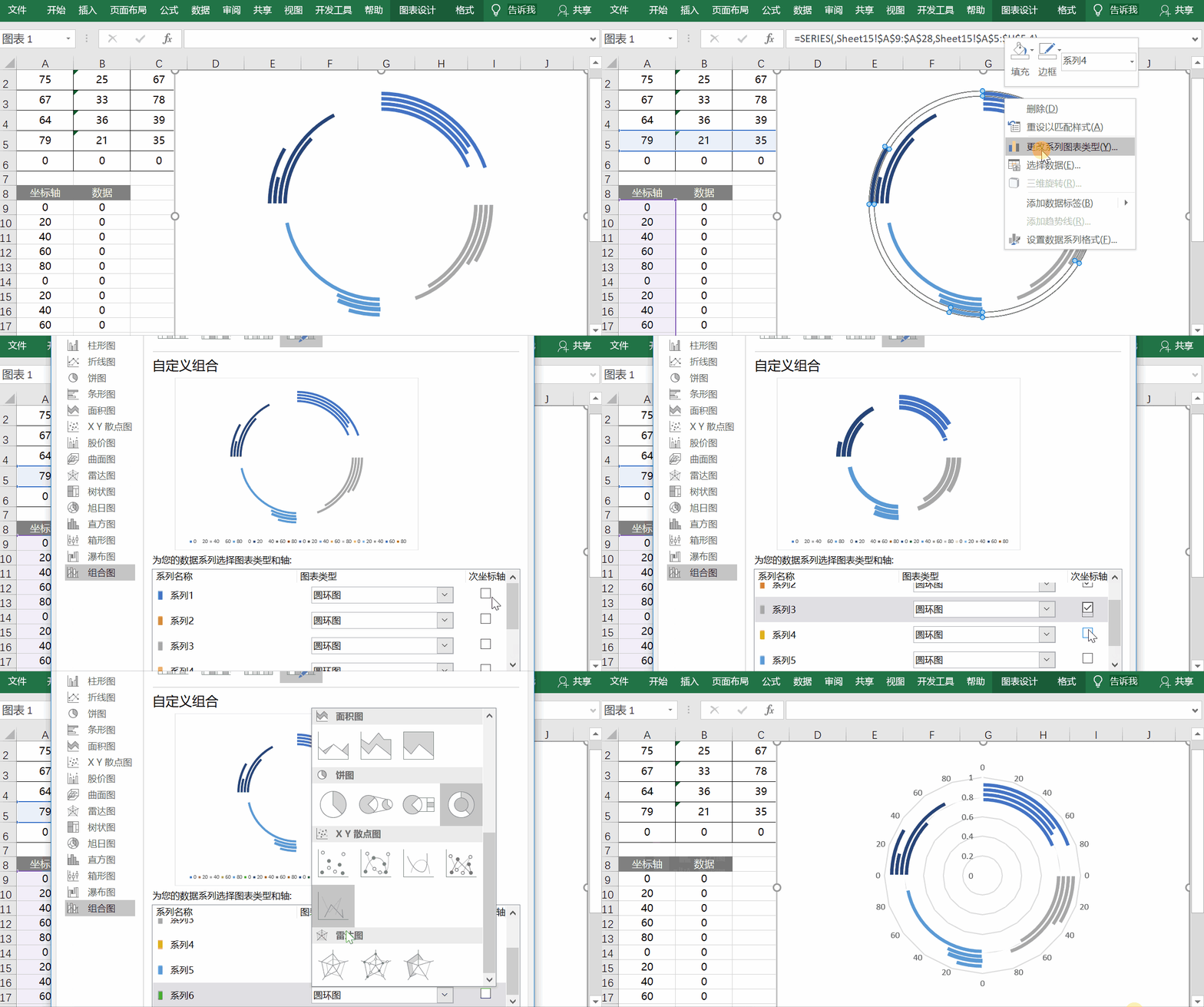
6、第六步:删除网格线
选中图表,右击选择设置网格线格式,之后点击无线条即可删除网格线,最后将其他不需要的内容删除即可。如图:
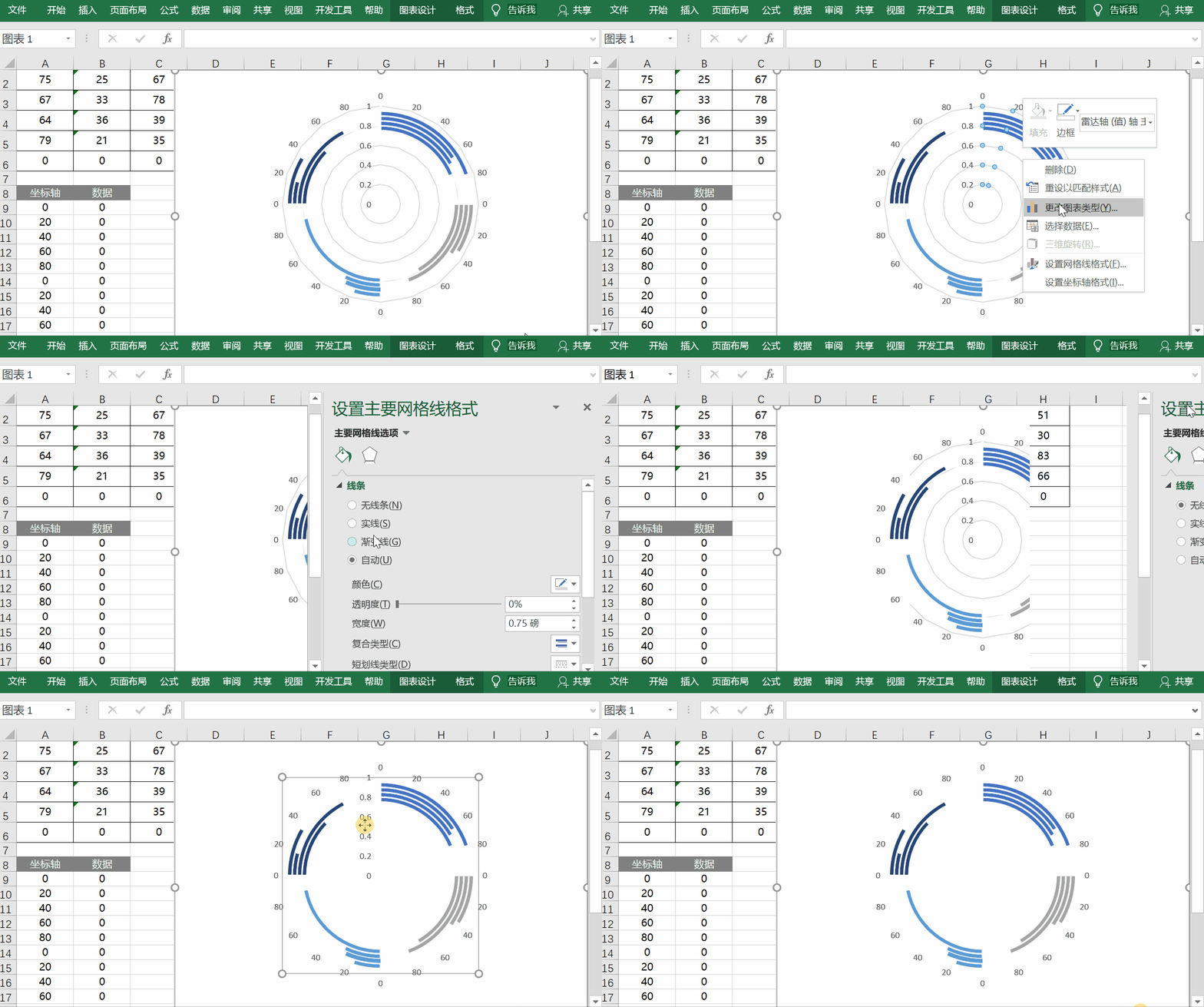
7、第七步:效果展示:
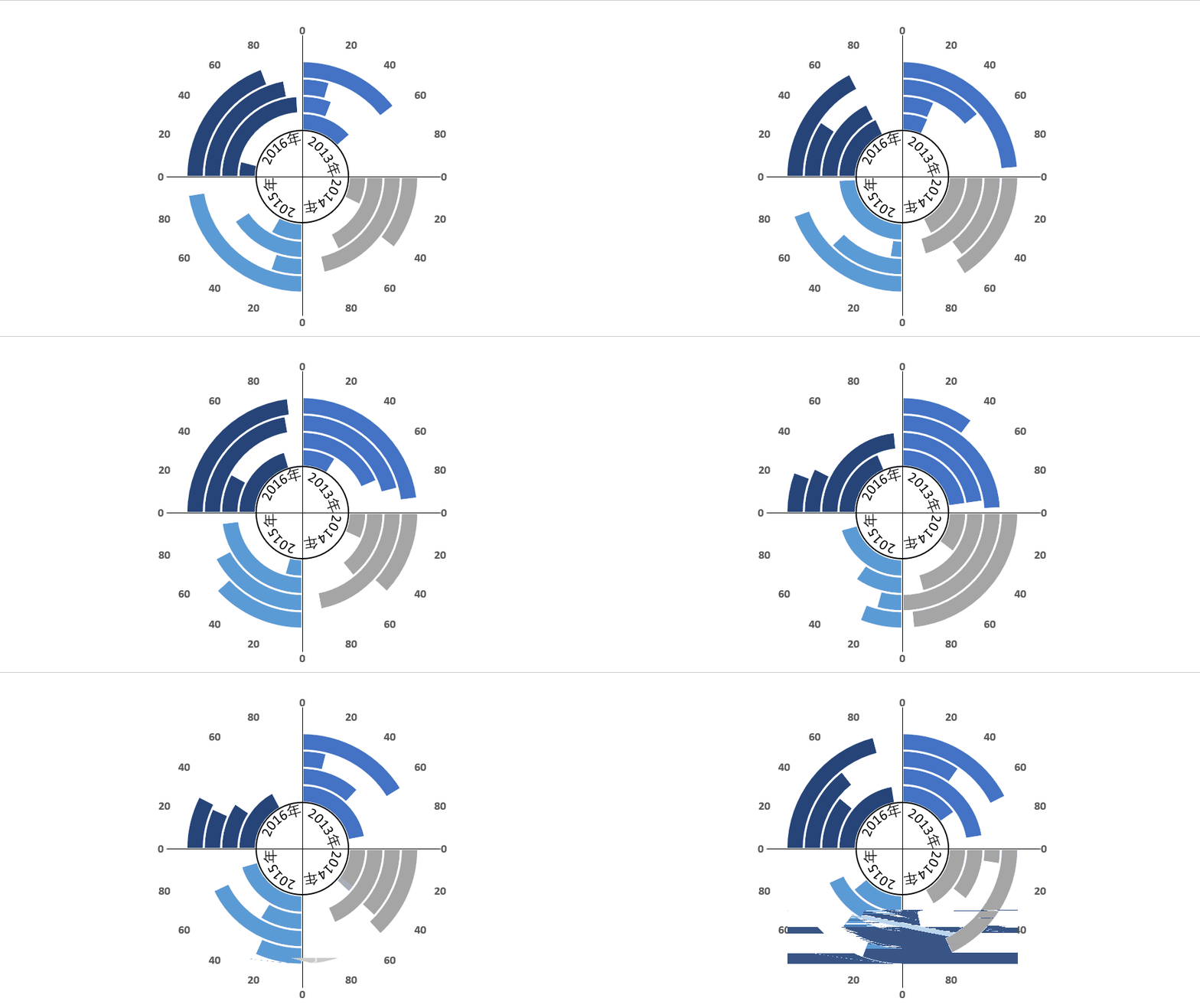
8、喜欢的朋友记得收藏啊 !!!!
