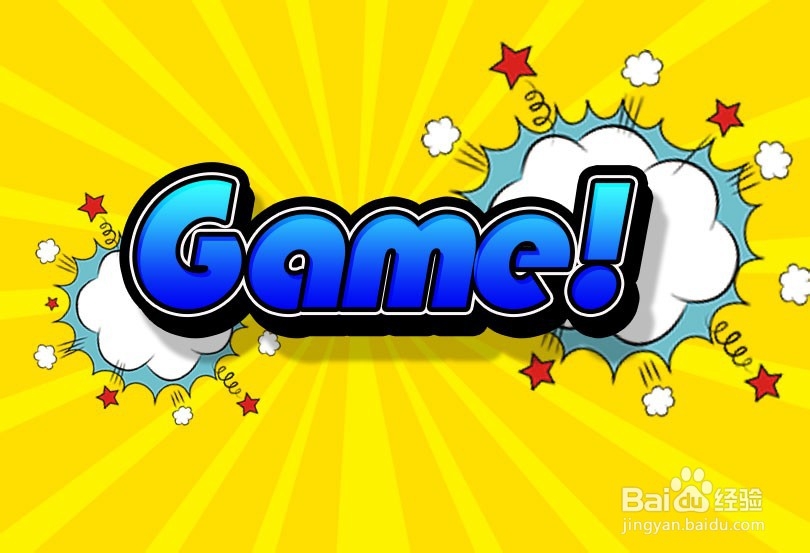
1、先看下效果图,有兴趣得同学可以尝试一下

2、先制作背景图案,圆形放射图案可以用重复复制来制作(这里就不详讲了)

3、输入文字,这里可以选择一些比较Q版得文字造型

4、文字添加内阴影,渐变叠加,描边,参数如下


5、将文字转换成智能图像,然后再添加描边图层样式,参数如下


6、再转换成智能图像,添加投影和描写样式,参数如下


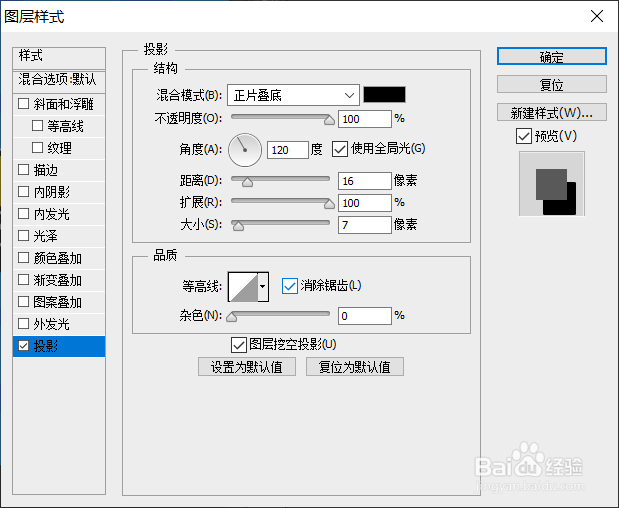
7、再转换成智能图像,添加投影(这一步也可以试着更改一些字体颜色)


8、最后加入一点漫画风格得对话气泡,得最终效果

时间:2026-05-19 09:08:09
1、先看下效果图,有兴趣得同学可以尝试一下
2、先制作背景图案,圆形放射图案可以用重复复制来制作(这里就不详讲了)
3、输入文字,这里可以选择一些比较Q版得文字造型
4、文字添加内阴影,渐变叠加,描边,参数如下
5、将文字转换成智能图像,然后再添加描边图层样式,参数如下
6、再转换成智能图像,添加投影和描写样式,参数如下
7、再转换成智能图像,添加投影(这一步也可以试着更改一些字体颜色)
8、最后加入一点漫画风格得对话气泡,得最终效果
