1、找到桌面上的快捷方式,双击打开程序

2、进入程序主页,找到左上角的【qq影音】图标单击
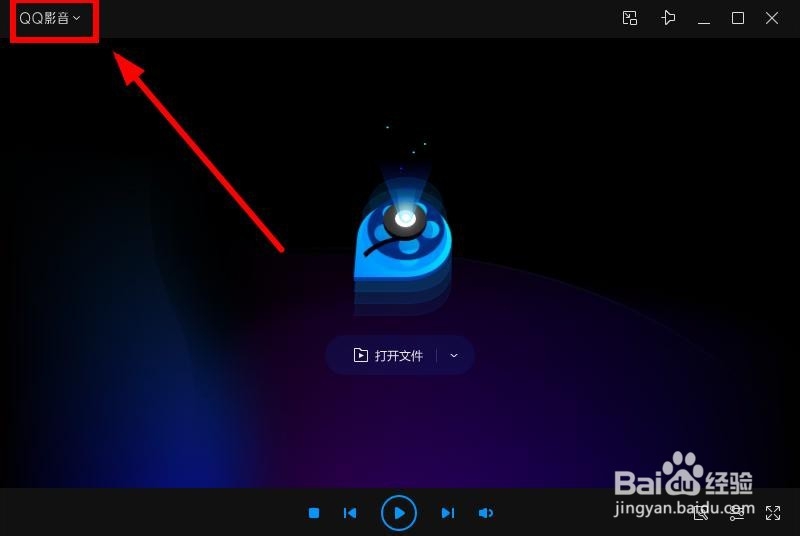
3、在下拉菜单中选择【设置】选项,弹出下一级菜单

4、选择弹出的下一级菜单中的【图片设置】选项单击

5、在弹出的【播放器设置】-【图片设置】右侧功能栏中,我们可以进行图片保存位置、格式、大小方面的设置。单击【浏览】
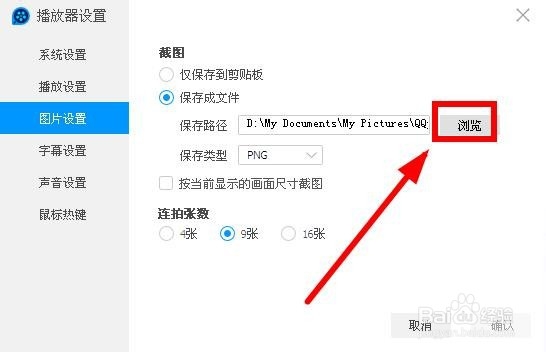
6、在弹出的选择框中选择保存位置文件夹,点击【确定】

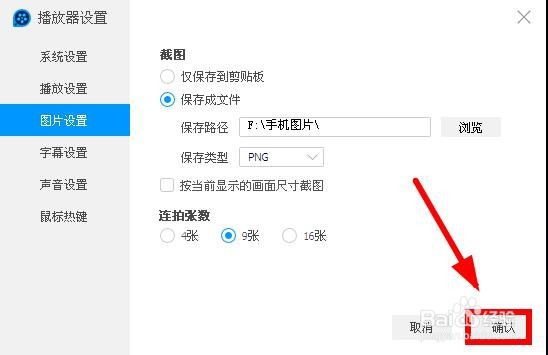
7、回到【播放器设置】页面后,单击【确认】,让设置生效即可
1、QQ影音修改默认截图保存位置的步骤如下:
1、打开程序
2、找到左上角的【qq影音】图标单击
3、在下拉菜单中选择【设置】选项
4、选择弹出的下一级菜单中的【图片设置】选项单击
5、单击【浏览】
6、选择保存位置文件夹,点击【确定】
7、单击【确认】,让设置生效
