PPT演示文档如何插入堆积折线图

 时间:2026-04-22 12:10:05

1、打开PPT演示文档。

PPT演示文档如何插入堆积折线图

2、点击“插入”菜单。

PPT演示文档如何插入堆积折线图

3、点击“图表”菜单。

PPT演示文档如何插入堆积折线图

4、点击“折线图”,点击“堆积折线图”,然后点击“确定”。

PPT演示文档如何插入堆积折线图

5、堆积折线图插入成功。

PPT演示文档如何插入堆积折线图

6、点击右侧“+”号图标,可添加“图标元素”。

PPT演示文档如何插入堆积折线图

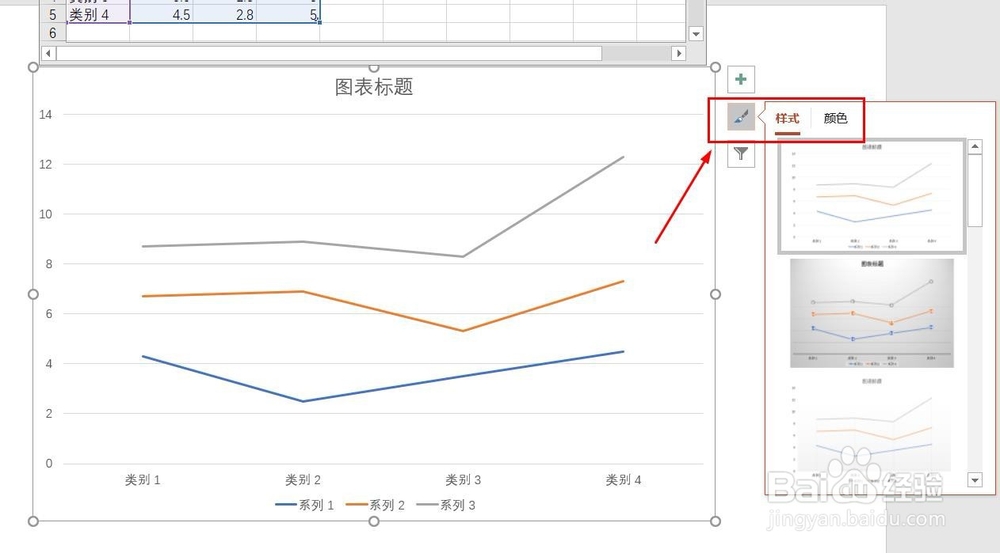
7、点击“毛刷”图标,可更改“图表样式”。

PPT演示文档如何插入堆积折线图

8、点击“漏斗”图标,可进行图表参数筛选。

PPT演示文档如何插入堆积折线图

1、1、打开PPT演示文档。

2、点击“插入”菜单。

3、点击“图表”菜单。

4、点击“折线图”,点击“堆积折线图”,然后点击“确定”。

5、堆积折线图插入成功。

6、点击右侧“+”号图标,可添加“图表元素”。

7、点击“毛刷”图标,可更改“图表样式”。

8、点击“漏斗”图标,可进行图表参数筛选。

  • Word文档如何插入百分比堆积折线图
  • Word文档如何插入堆积折线图
  • Word文档如何插入带数据标记百分比堆积折线图
  • PPT演示文档如何插入带数据标记折线图
  • PPT演示文档如何插入堆积柱形图
  • 热门搜索
    运动会进行曲 结尾的作用 宝宝腹泻有什么症状 金钱草的作用 失笑散的功效与作用 dnf手游什么时候出 生蚝的功效与作用 榛子的功效与作用 维e什么时候吃最好 初三化学知识点总结