1、在浏览器中输入HBuilder,进入官网-->选择“DOWNLOAD”:


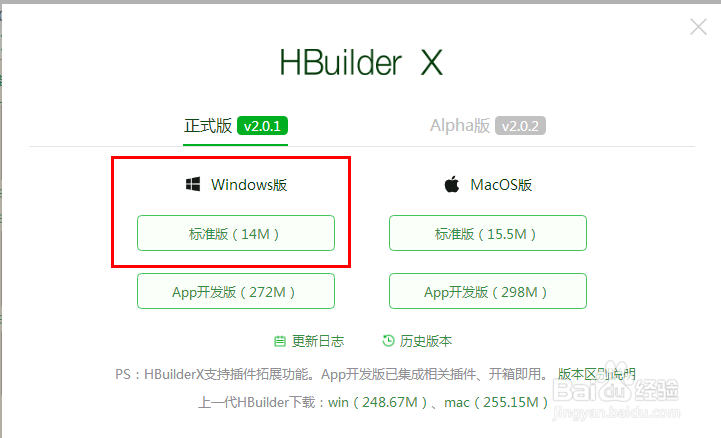
2、选择“标准版”进行下载-->浏览下载位置,点击“下载”:

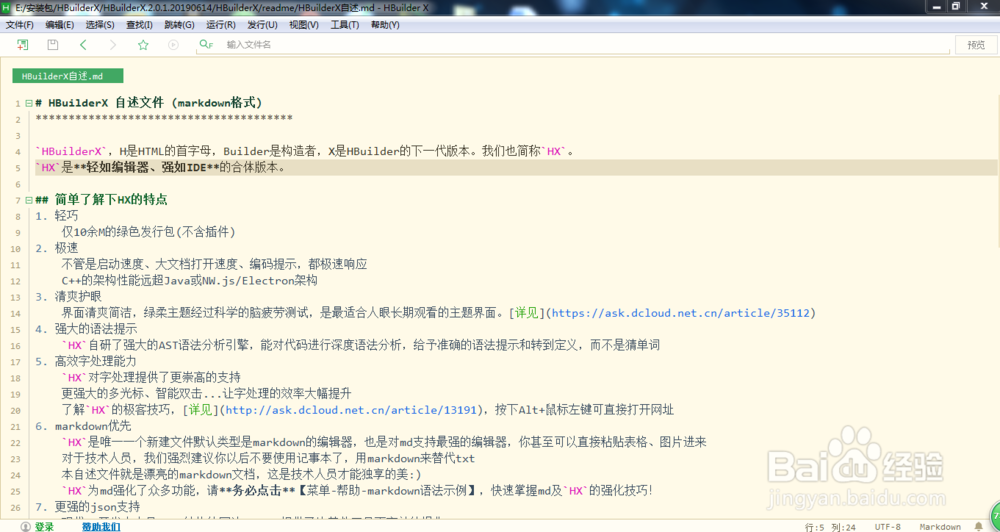
3、下载完成后进入文件,选择HBuilderX.exe文件,进行双击:


4、点击“文件”-->“新建”-->“项目”:

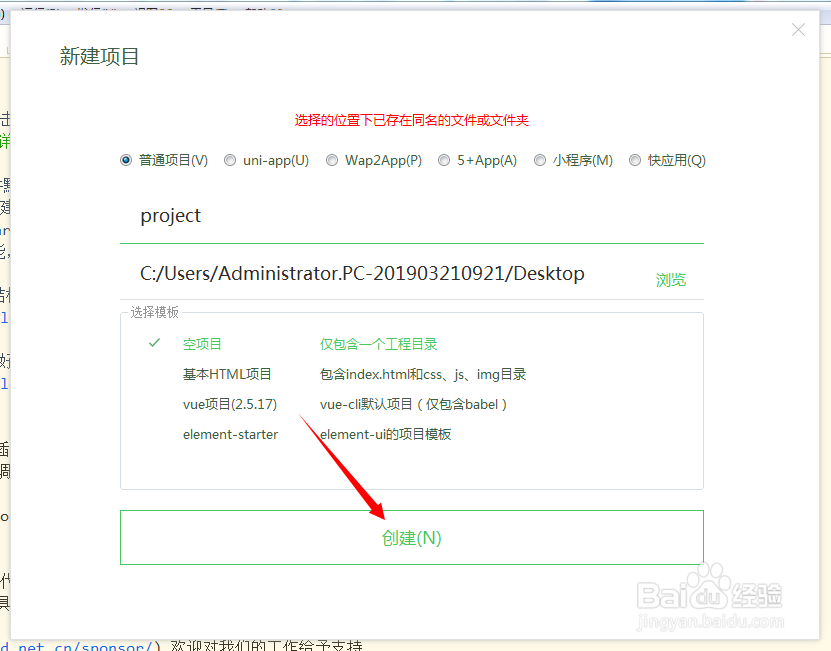
5、输入项目名称-->点击“创建”:
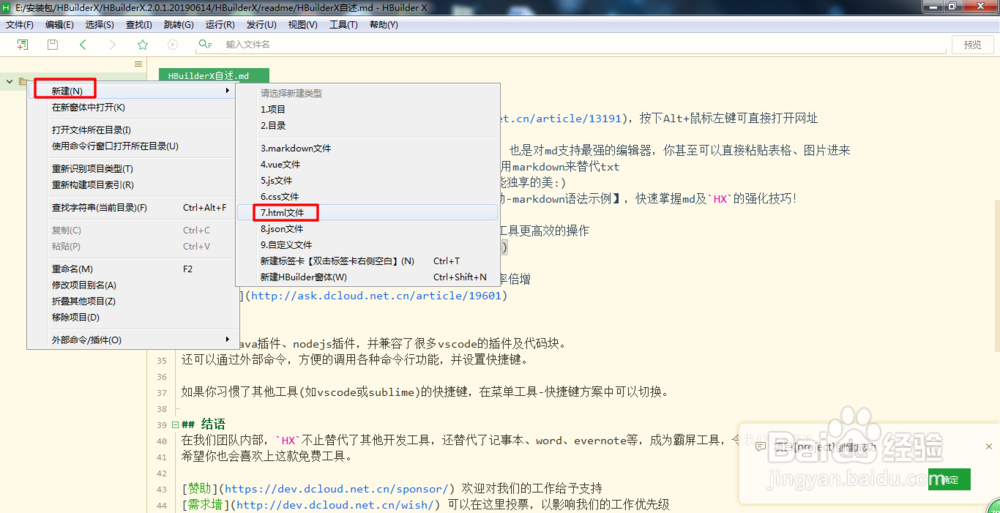
6、然后在项目的基础上右键“新建”-->“html文件”:
7、输入html文件名称-->点击“创建”,下面进行编辑吧。


时间:2026-04-22 06:49:44
1、在浏览器中输入HBuilder,进入官网-->选择“DOWNLOAD”:
2、选择“标准版”进行下载-->浏览下载位置,点击“下载”:
3、下载完成后进入文件,选择HBuilderX.exe文件,进行双击:
4、点击“文件”-->“新建”-->“项目”:
5、输入项目名称-->点击“创建”:
6、然后在项目的基础上右键“新建”-->“html文件”:
7、输入html文件名称-->点击“创建”,下面进行编辑吧。
