1、新建一个空白图层,用矩形选框工具画出一个矩形选区

2、Ctrl+DEL填充白色(背景色)

3、按住Ctrl键,用鼠标点击图层缩略图,载入选区

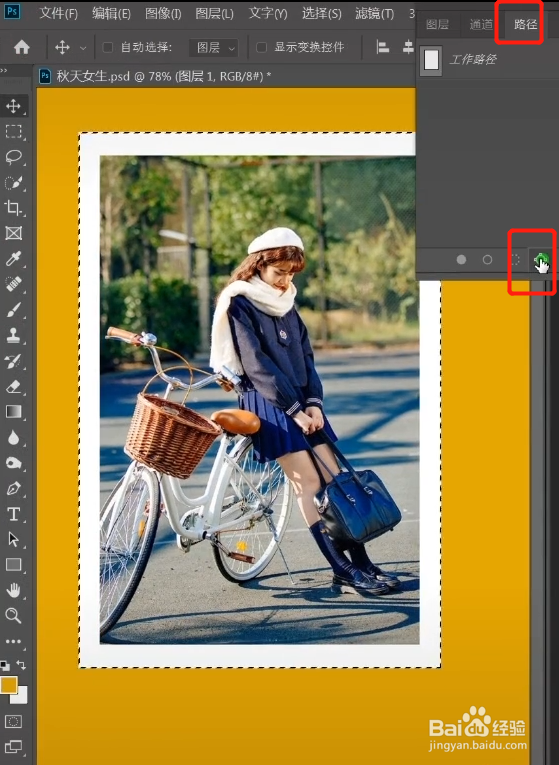
4、选择“路径”面板,在下方选择“转换为路径”
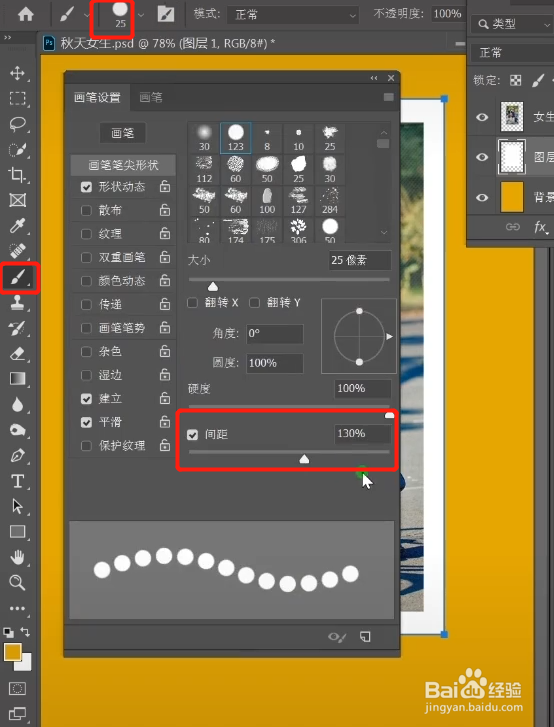
5、选择画笔工具,设置大小为25像素,间距为130%
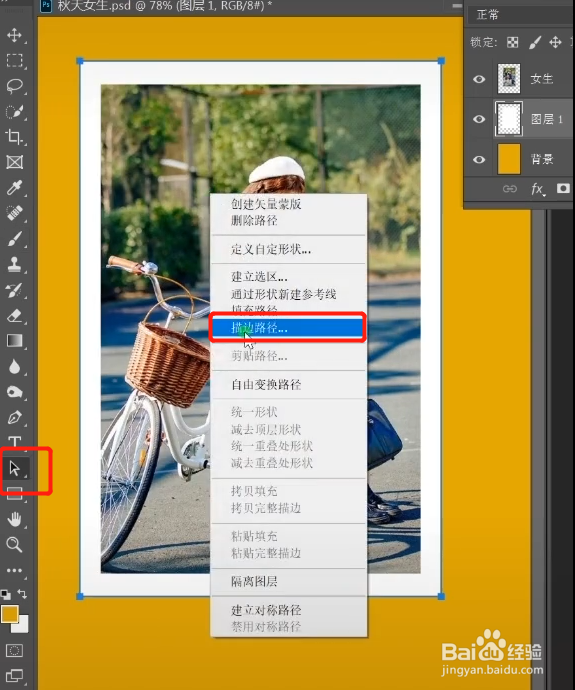
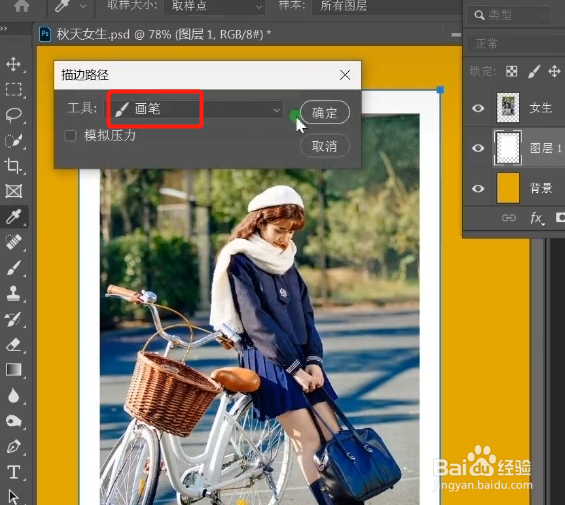
6、选择“路径选择”工具,右键选择“描边路径”,设置描边工具为画笔,确定
7、效果完成啦


时间:2026-05-07 08:15:10
1、新建一个空白图层,用矩形选框工具画出一个矩形选区
2、Ctrl+DEL填充白色(背景色)
3、按住Ctrl键,用鼠标点击图层缩略图,载入选区
4、选择“路径”面板,在下方选择“转换为路径”
5、选择画笔工具,设置大小为25像素,间距为130%
6、选择“路径选择”工具,右键选择“描边路径”,设置描边工具为画笔,确定
7、效果完成啦
