TP-LINK无线路由器设置详细图文教程

 时间:2026-04-23 02:51:05

1、首先点击手机桌面上的设置选项,进入设置界面。

TP-LINK无线路由器设置详细图文教程

2、在设置页面中找到无线和网络选项,点击进入该选项。

TP-LINK无线路由器设置详细图文教程

3、在无线和网络页面,点击wlan进入,找到tplink,由于一开始没有密码,连接上该无线路由器。
TP-LINK无线路由器设置详细图文教程

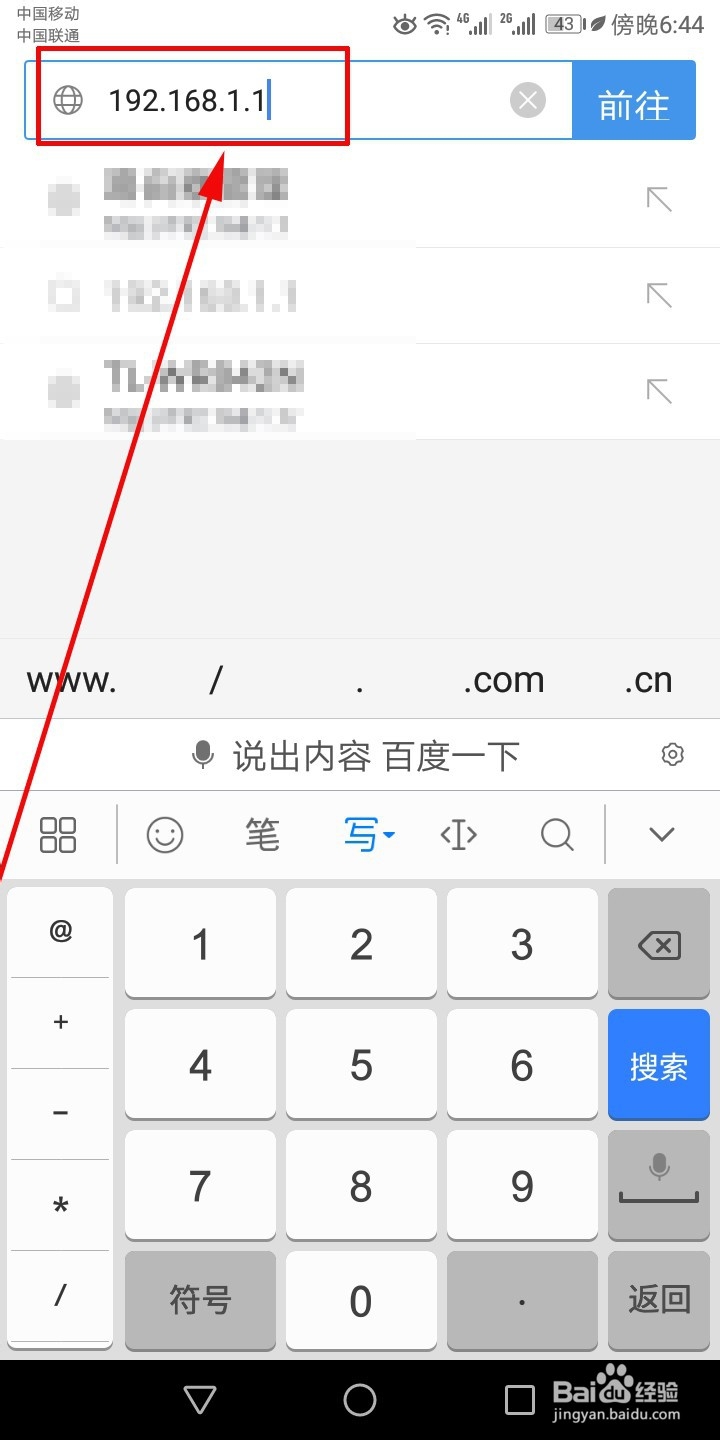
4、打开手机上的浏览器,在地址栏中输入192.168.1.1,点击前往。

TP-LINK无线路由器设置详细图文教程

5、在登录页面中输入初始用户名和密码admin,点击确定进入。

TP-LINK无线路由器设置详细图文教程

6、点击左边的设置向导,根据提示点击下一步按钮。

TP-LINK无线路由器设置详细图文教程

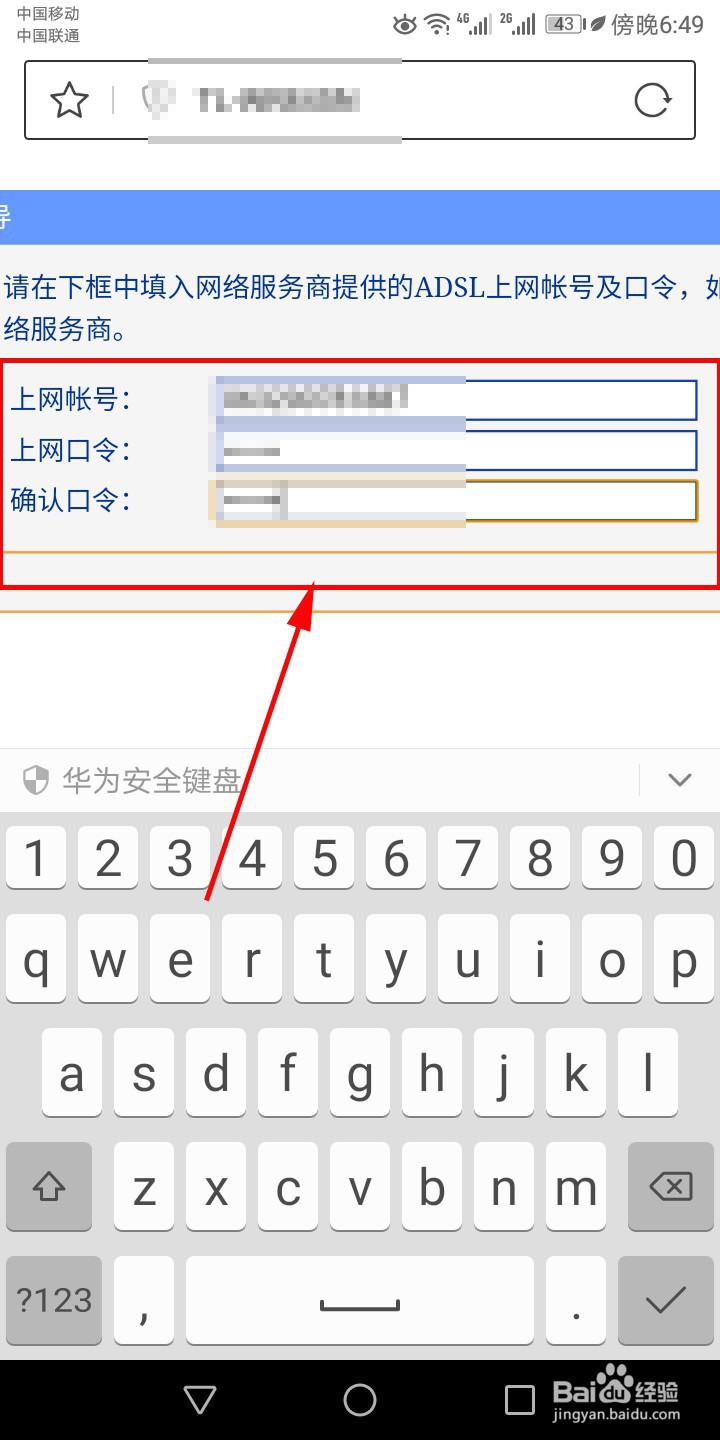
7、上网方式选择默认即可,接着设置上网账号和上网口令,以及确认口令,点击下一步。

TP-LINK无线路由器设置详细图文教程

8、接着修改ssid,并设置psk密码,设置完成后,要记住点击下一步。

TP-LINK无线路由器设置详细图文教程

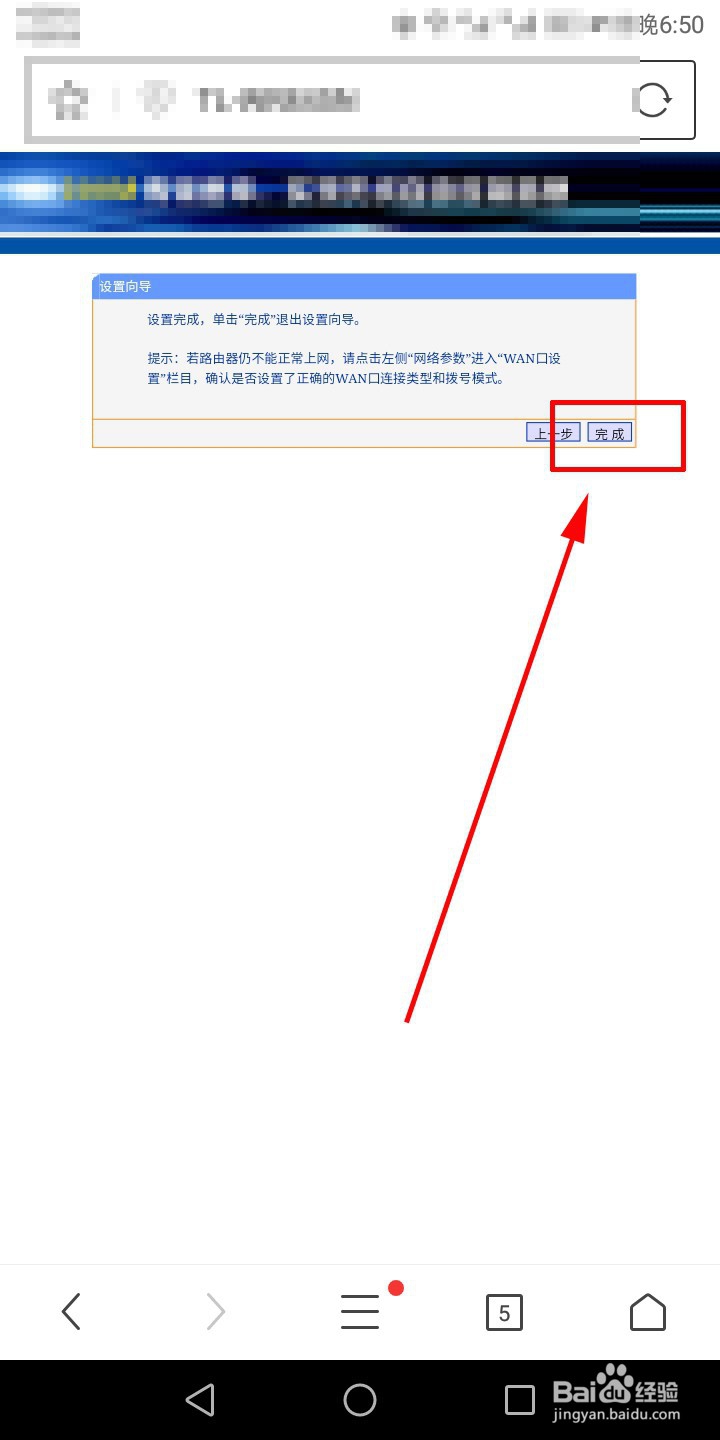
9、接着点击完成按钮完成设置,接着就可以测试上网状态了。

TP-LINK无线路由器设置详细图文教程

10、总结,1、点击设置进入,选择无线,连接无线,2、在手机浏览器中输入地址,输入用户名密码进入设置界面,3设置上网方式、上网账号和口令,4、保存测试

TP-LINK无线路由器设置详细图文教程

  • 路由器tplink怎么登陆
  • 怎么样不要让人乱改你的无线路由器设置
  • 如何修改自己喜欢的无线路由器名称?
  • 发动机水箱里老有气,是什么原因
  • 无线网名称怎么改
  • 热门搜索
    金苍蝇是什么 狗带是什么意思 教师节送老师什么礼物最好 扬眉吐气的扬是什么意思 维生素d2注射液 怎样腌制糖醋蒜 饥荒曼德拉草有什么用 人均可支配收入是什么意思 盛气凌人的凌是什么意思 粉墨登场是什么意思