WPS的PPT怎么将一张图片放在另一张图片上面

 时间:2024-10-11 20:25:29

1、新建一个PPT,打开

WPS的PPT怎么将一张图片放在另一张图片上面

2、点击插入

WPS的PPT怎么将一张图片放在另一张图片上面

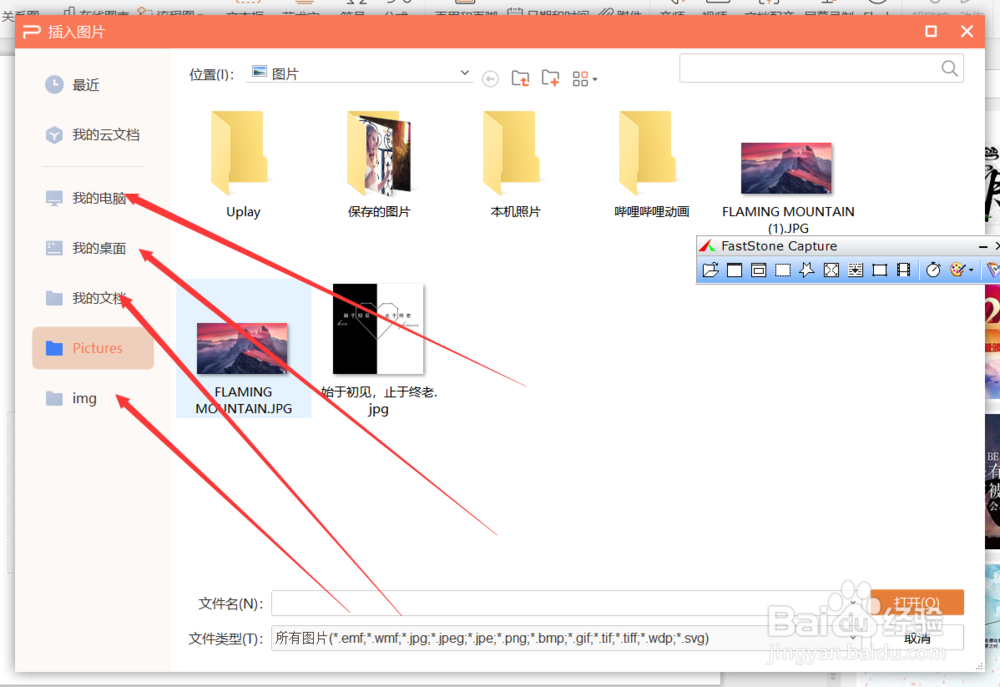
3、点击图片

WPS的PPT怎么将一张图片放在另一张图片上面

4、点击本地图片

WPS的PPT怎么将一张图片放在另一张图片上面

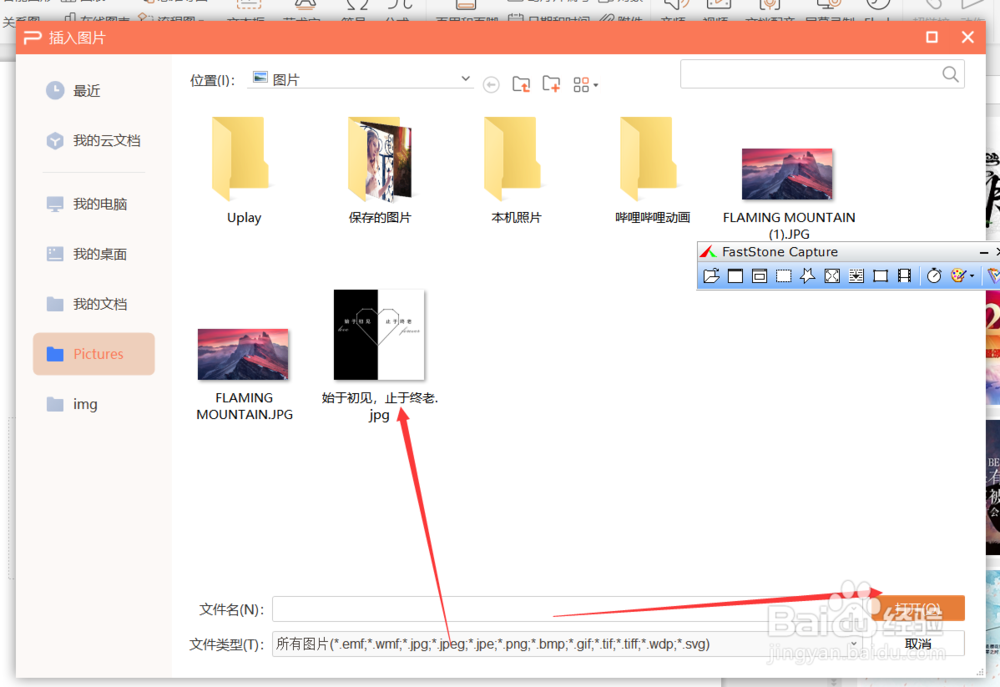
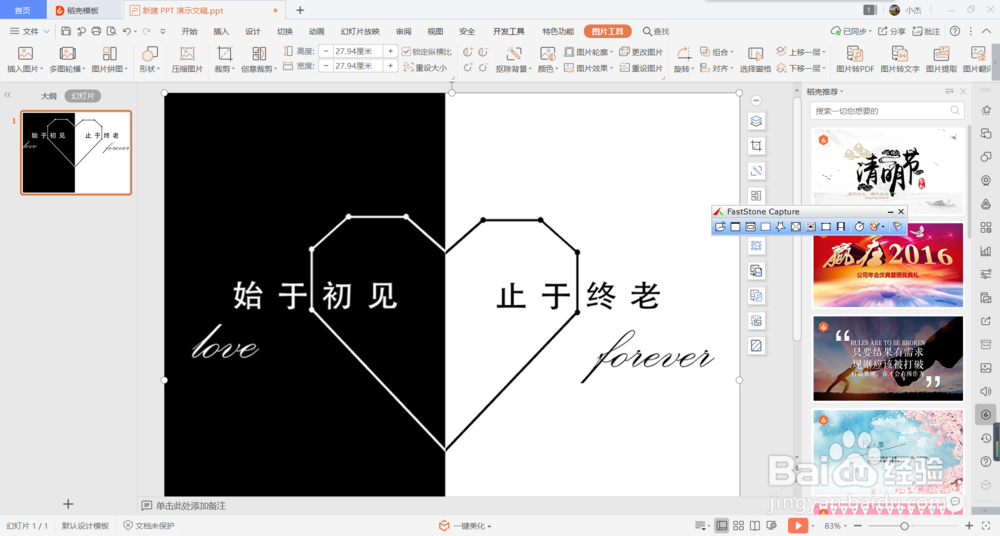
5、找到自己想要的图片后,选择图片,点击打开

WPS的PPT怎么将一张图片放在另一张图片上面WPS的PPT怎么将一张图片放在另一张图片上面

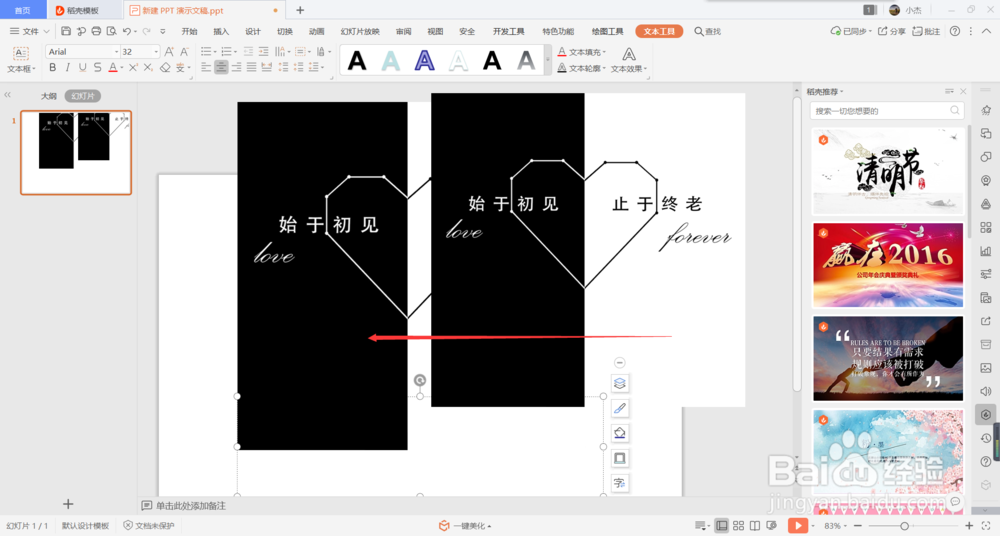
6、反复选择图片

WPS的PPT怎么将一张图片放在另一张图片上面

7、在图片上面单击鼠标右键

WPS的PPT怎么将一张图片放在另一张图片上面

8、点击置于顶层即可

WPS的PPT怎么将一张图片放在另一张图片上面
  • wps怎么把图片嵌入到形状中
  • wps演示ppt插入多张图片如何快速排列对齐
  • wps抠图怎么抠图
  • 如何用局部变色笔修改图片的颜色
  • ppt怎么让设置背景为黑色?
  • 热门搜索
    双下巴是怎么形成的 美术字怎么写 奇瑞汽车怎么样 销售计划怎么写 c盘空间不足怎么清理 脚鸡眼怎么治 乳晕太大怎么办 鱼干怎么做好吃 易经怎么入门 脖子疼是怎么回事