1、在本例中,需要对表中的数据根据以1为关键字进行行列拼接,便于查看,可以这样操作,打开 方方格子 选项卡。
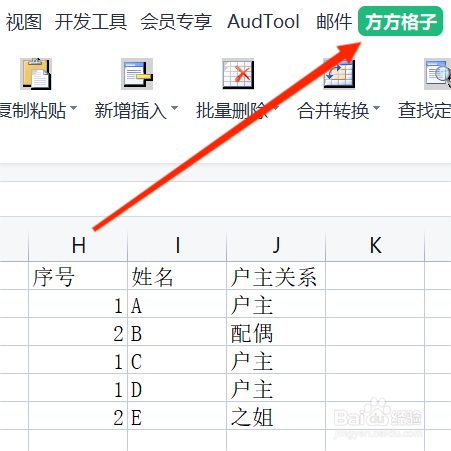
2、选中要进行行列拼接的单元格区域。

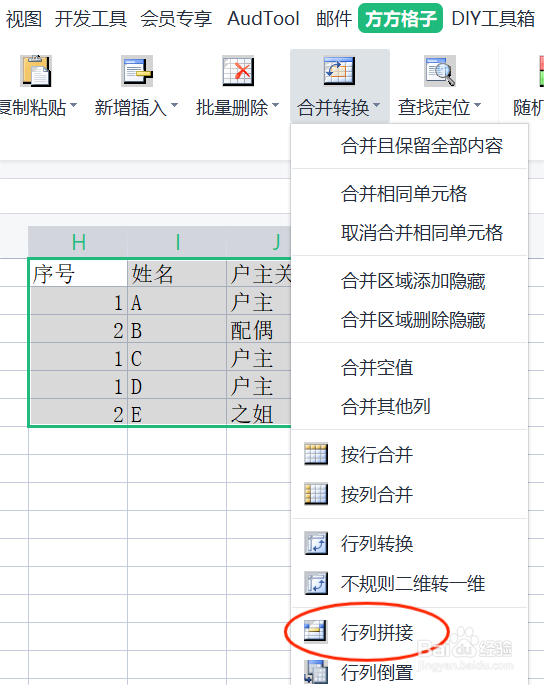
3、在合并转换中,点击“行列拼接”。
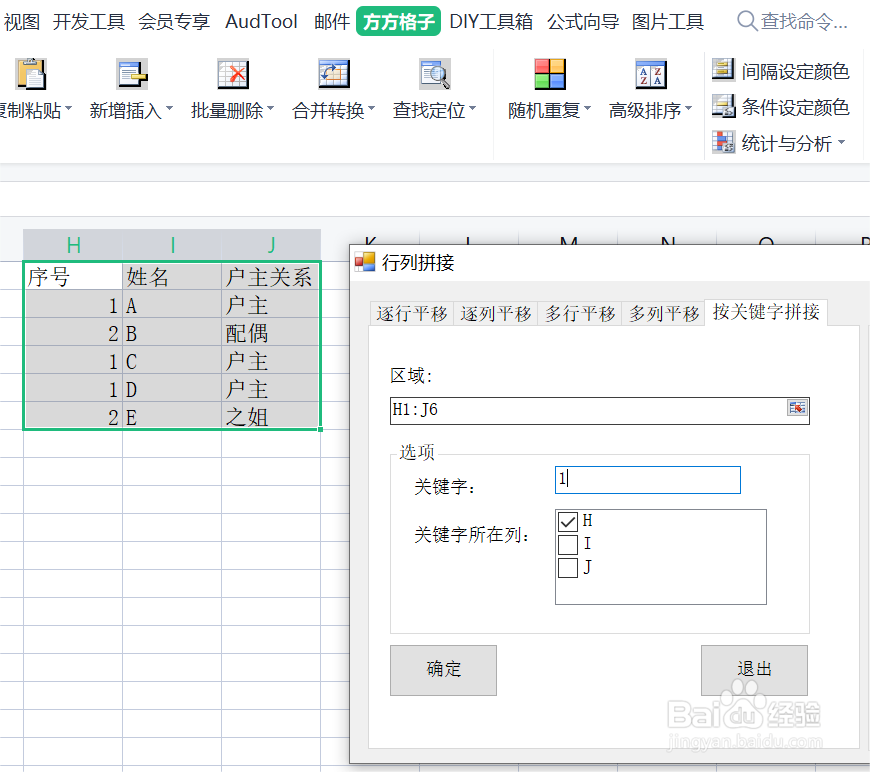
4、输入关键字,以及选择关键字所在的位置,点击“确定”。
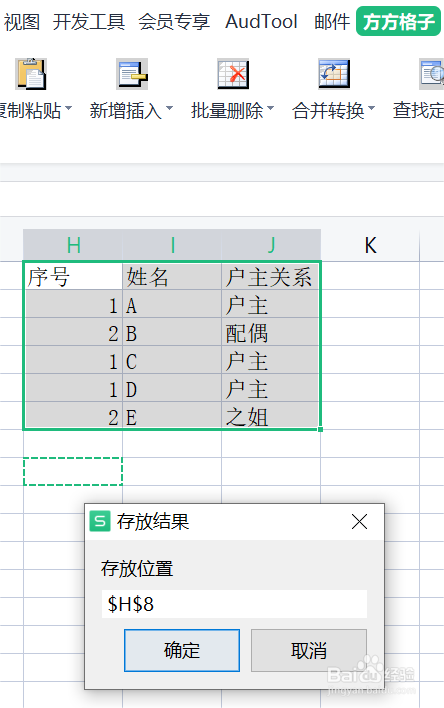
5、选择拼接完成后的存放位置。
6、按关键字进行行列拼接效果如下图,在本例中,就可以更直观地查看每个人对应地户主关系。

时间:2026-04-28 22:03:21
1、在本例中,需要对表中的数据根据以1为关键字进行行列拼接,便于查看,可以这样操作,打开 方方格子 选项卡。
2、选中要进行行列拼接的单元格区域。
3、在合并转换中,点击“行列拼接”。
4、输入关键字,以及选择关键字所在的位置,点击“确定”。
5、选择拼接完成后的存放位置。
6、按关键字进行行列拼接效果如下图,在本例中,就可以更直观地查看每个人对应地户主关系。
