安装驱动提示文件的哈希值不在指定的目录文件中

 时间:2026-04-22 20:50:08

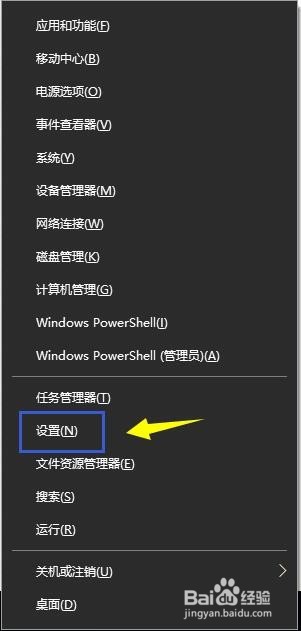
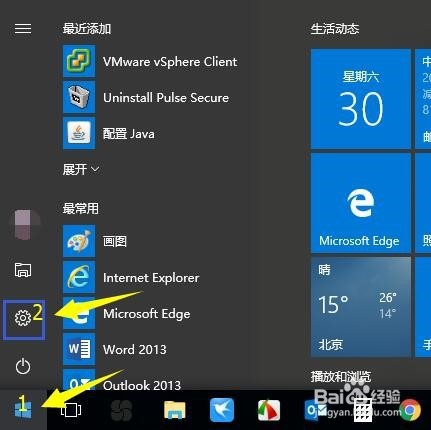
1、小编以win10 PRO版本系统为例讲解,首先按下组合键win+X键调出快捷菜单,选择设置选项,或者直接点击左下角的win窗口按钮,点击设置。如下图所示
安装驱动提示文件的哈希值不在指定的目录文件中

安装驱动提示文件的哈希值不在指定的目录文件中

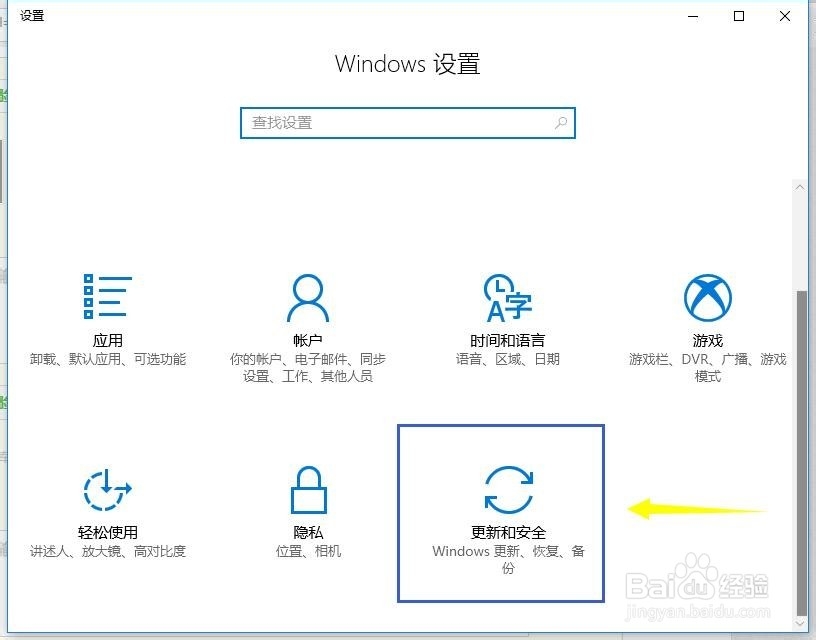
2、进入设置界面,点击更新与安全选项,如下图所示

安装驱动提示文件的哈希值不在指定的目录文件中

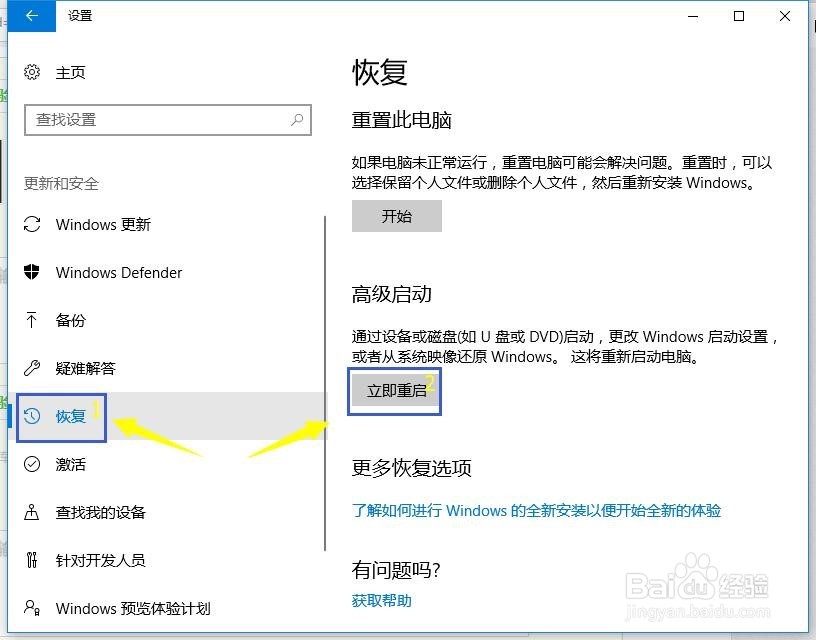
3、在此页面先点击左侧恢复这个选项卡,然后在右侧菜单列表的高级启动项次下点击立即启动按钮,如下图所示
安装驱动提示文件的哈希值不在指定的目录文件中

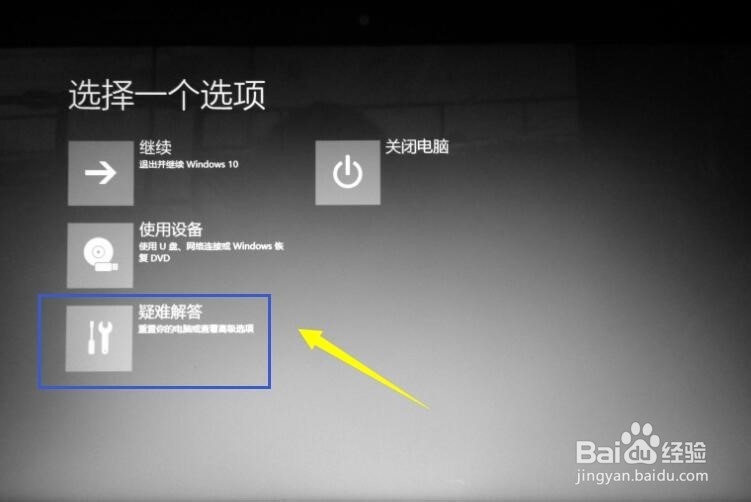
4、电脑重新启动后进入如下图的界面,点击疑难解答这个项次。

安装驱动提示文件的哈希值不在指定的目录文件中

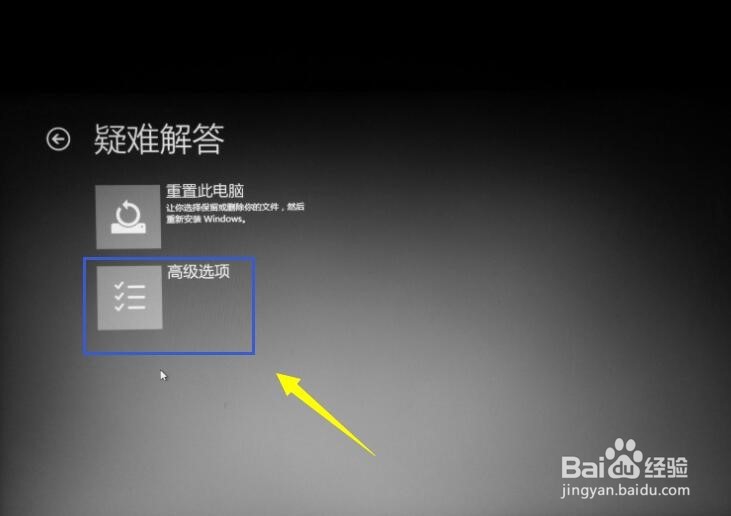
5、在疑难解答这个界面选择高级选项,如下图所示

安装驱动提示文件的哈希值不在指定的目录文件中

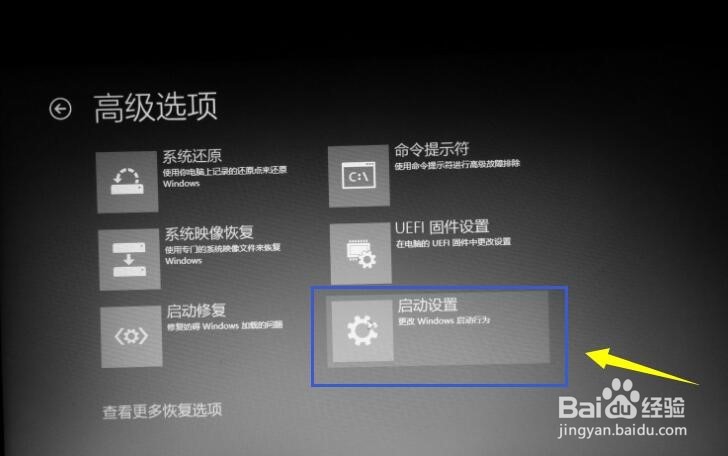
6、在高级启动界面选择启动设置这个选项,如下图所示

安装驱动提示文件的哈希值不在指定的目录文件中

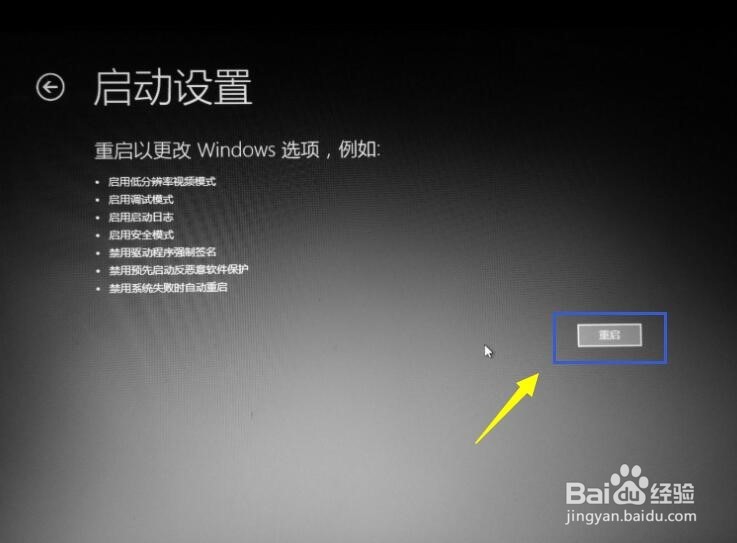
7、出现重新启动的项次列表,点击重启按钮,如下图所示

安装驱动提示文件的哈希值不在指定的目录文件中

8、重启后,出现重启设置项次,我们选择禁用驱动程序签名,按数字7即可,如下图所示
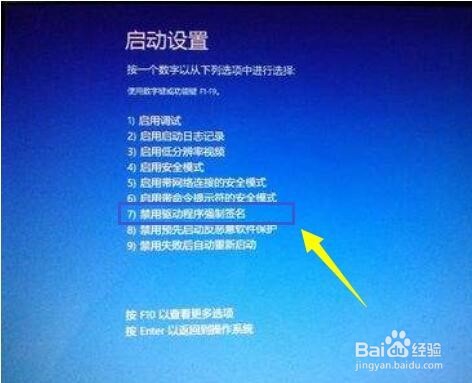
安装驱动提示文件的哈希值不在指定的目录文件中

9、禁用数字签名后再安装驱动就可以正常安装了,注意这种禁用数字签名重启后就失效了。

  • 怎么在pe系统里面修复usb驱动?
  • 关闭win10自动更新
  • 固态硬盘坏了数据怎么恢复
  • win10禁用驱动程序强制签名
  • 重装系统,出现Invalid Signature detected ...
  • 热门搜索
    如何催款 光年是什么单位 如何打开注册表 既生瑜何生亮是什么意思 如何组装电脑 微信公众平台怎么做 如何制表格 如何快速学习拼音 任务栏怎么还原 如何删除文件