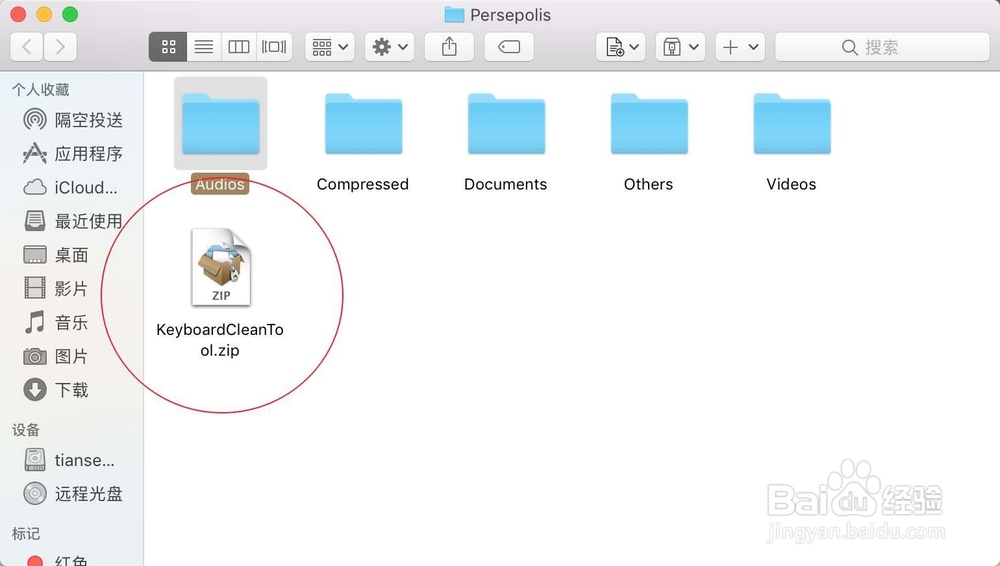
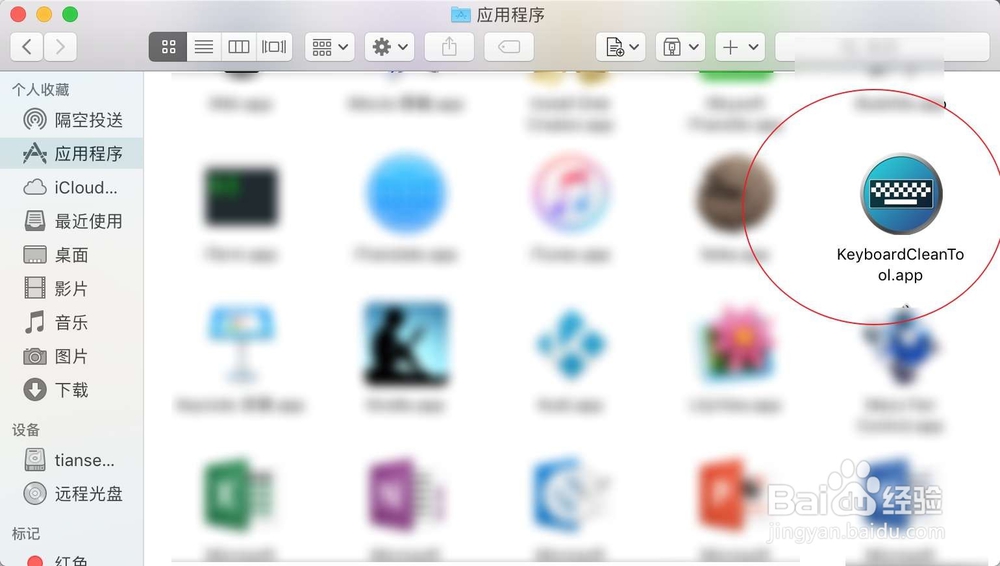
1、双击下载后的软件,得到一个.app的应用。
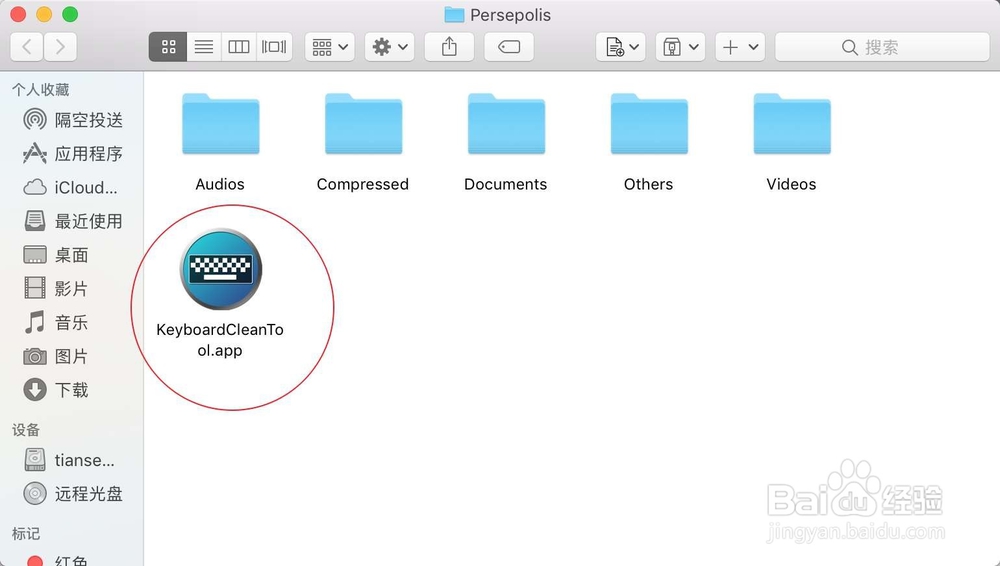
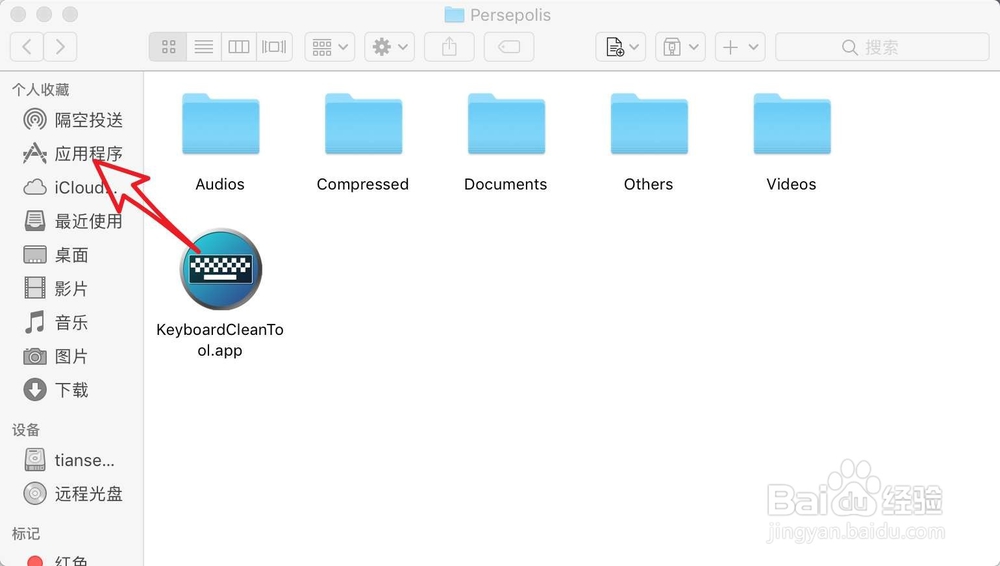
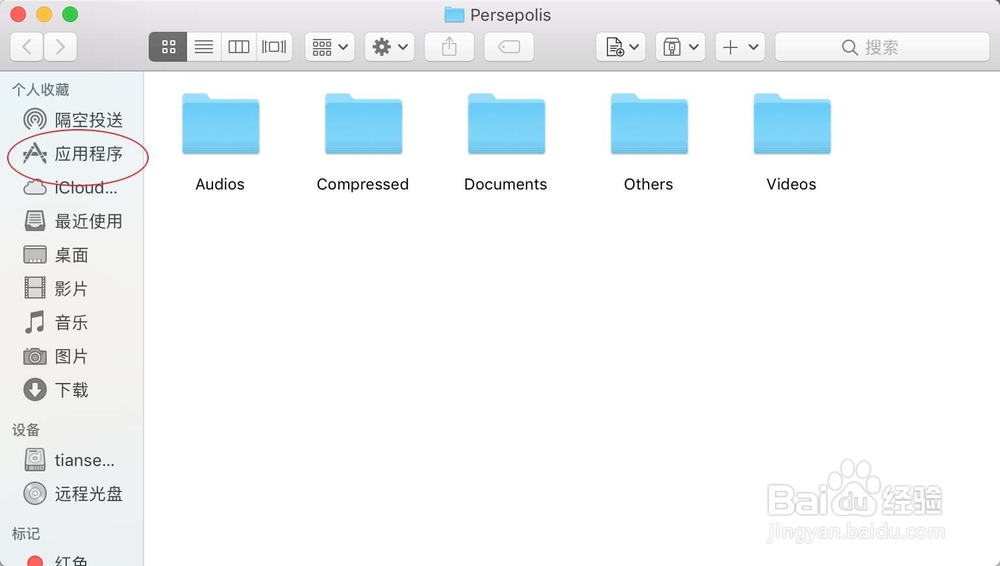
2、把.app拖入应用程序,打开应用程序。
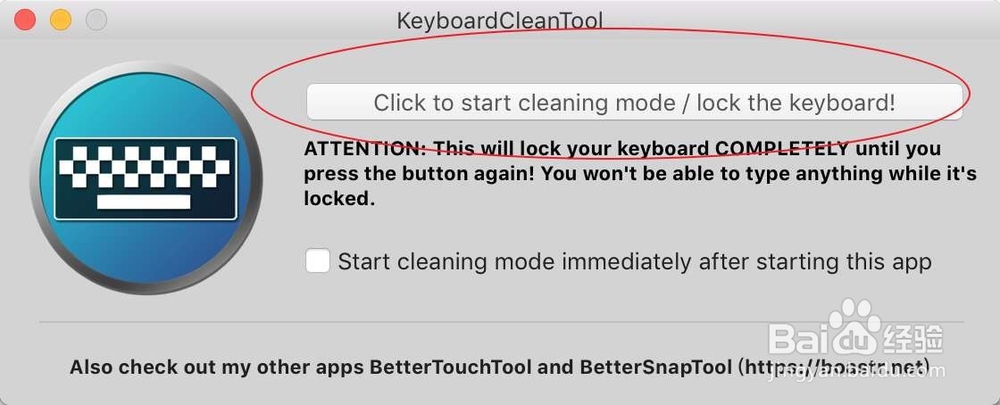
3、点击这个软件,然后点击红色圆圈的start。
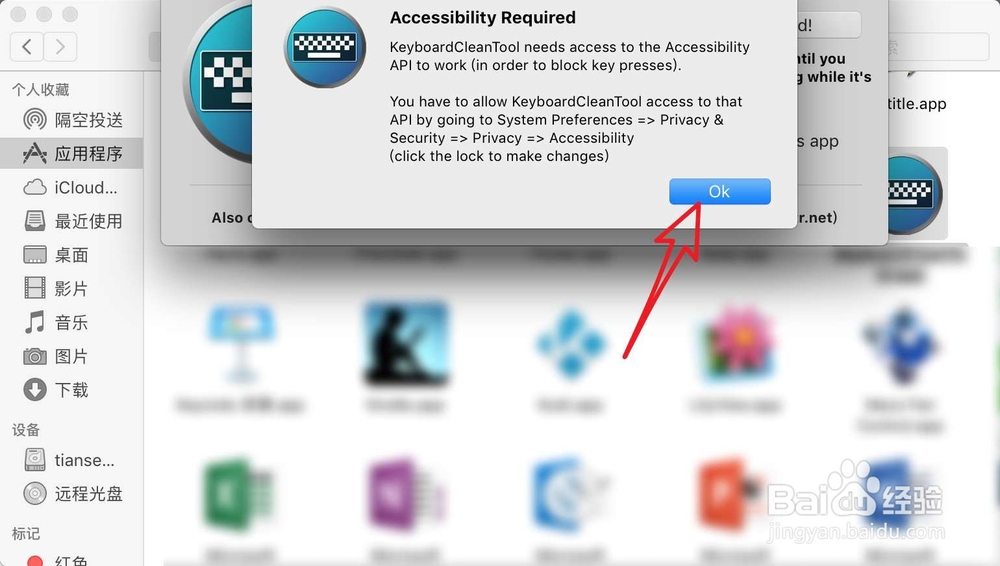
4、点击ok,点击打开隐私。
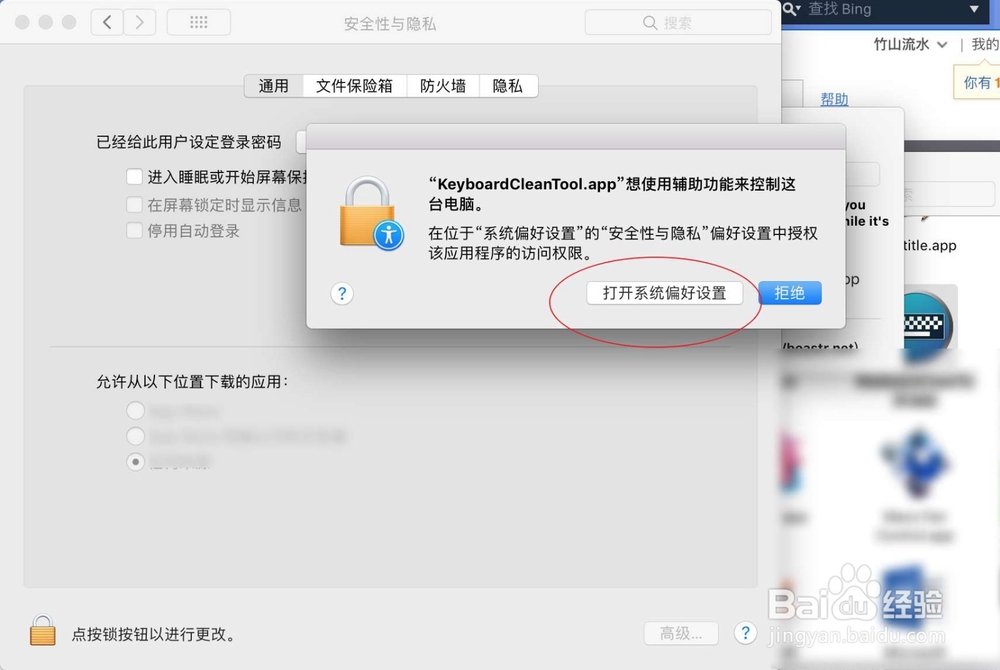
5、点击左下角的开关,输入管理者密码。
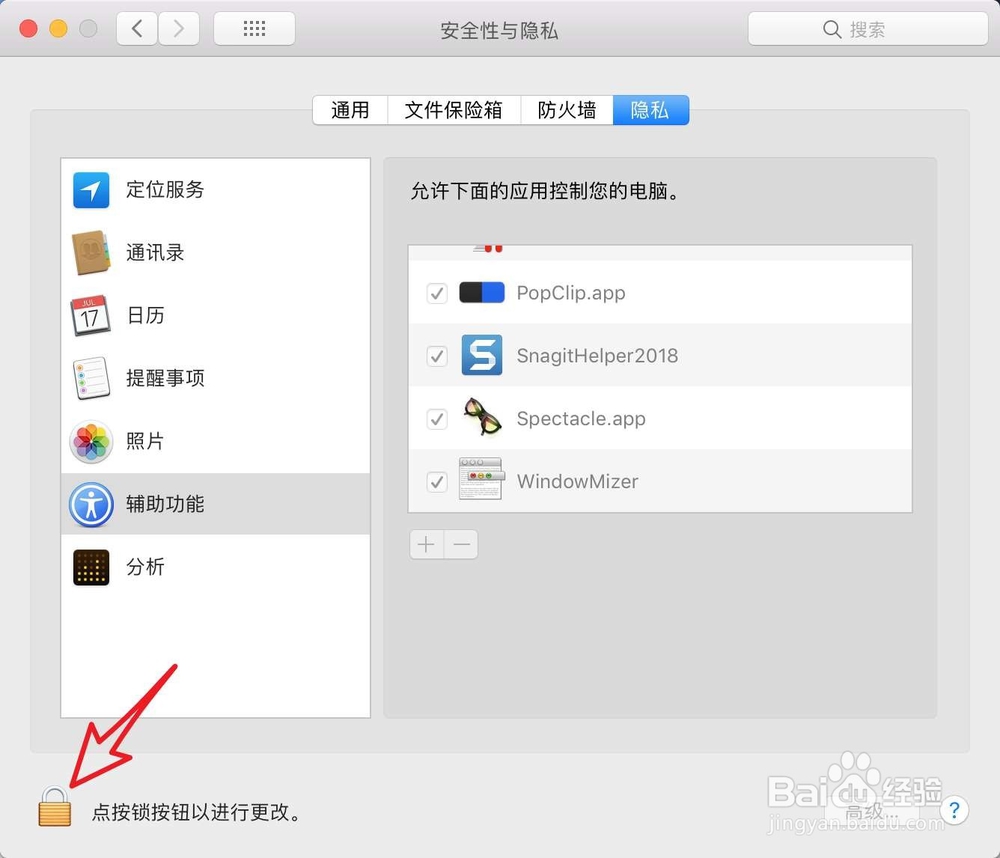
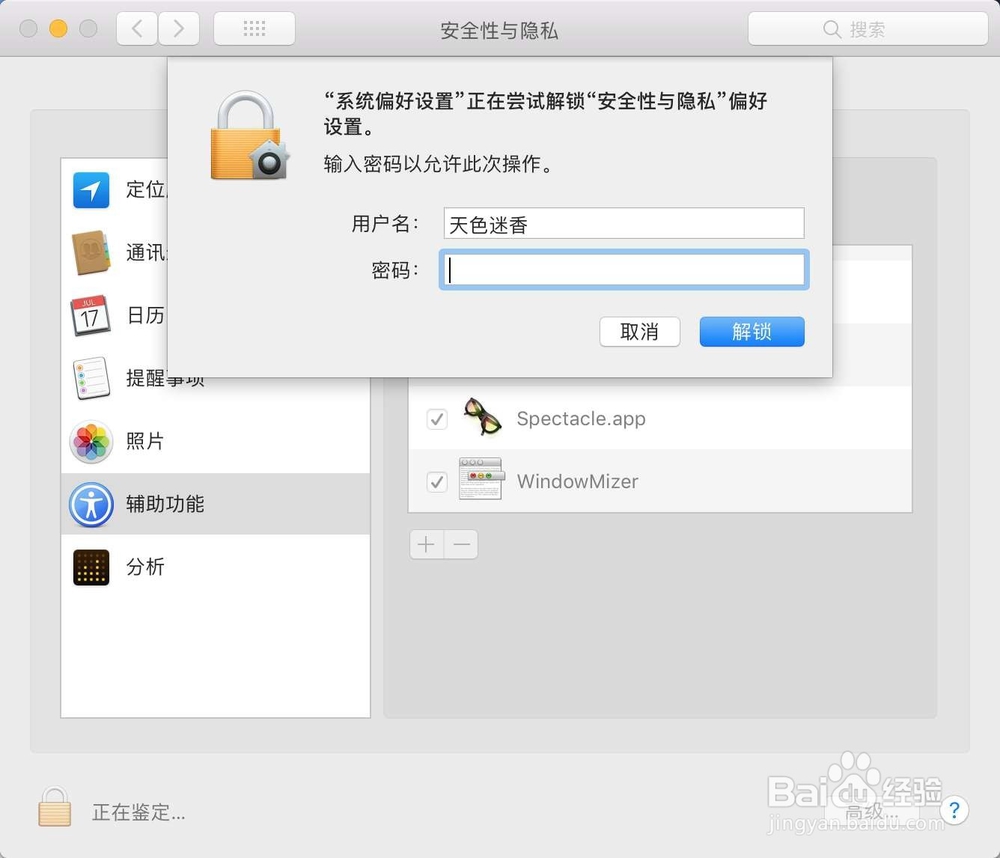
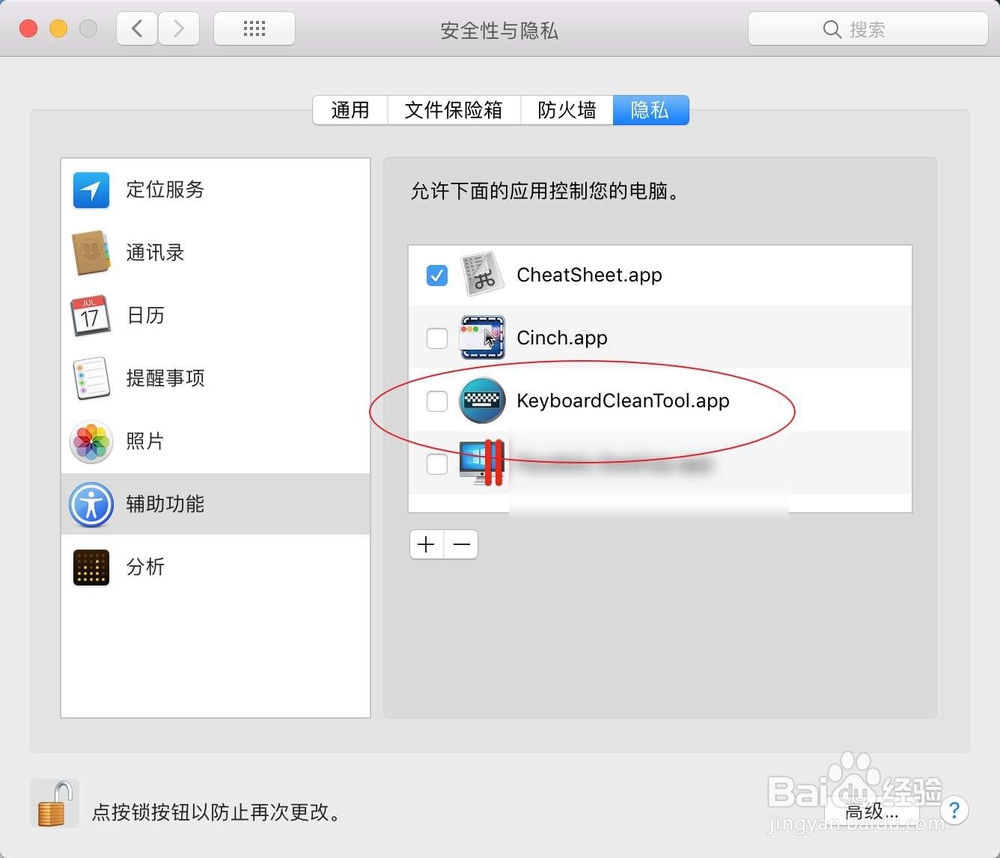
6、然后把软件前面的勾勾上,返回软件点击start,那么键盘无效化,可以清除键盘上的污垢了的,或者是使用外置键盘。如果要恢复,那么使用触控板或者是鼠标点击软件上的红色按钮即可。


时间:2026-04-21 14:58:55
1、双击下载后的软件,得到一个.app的应用。
2、把.app拖入应用程序,打开应用程序。
3、点击这个软件,然后点击红色圆圈的start。
4、点击ok,点击打开隐私。
5、点击左下角的开关,输入管理者密码。
6、然后把软件前面的勾勾上,返回软件点击start,那么键盘无效化,可以清除键盘上的污垢了的,或者是使用外置键盘。如果要恢复,那么使用触控板或者是鼠标点击软件上的红色按钮即可。
