3ds Max如何创建管状体和圆环

 时间:2026-02-13 10:46:46

1、首先我们可以打开自己所使用的3ds Max软件,我的如图是2018版的

3ds Max如何创建管状体和圆环

3ds Max如何创建管状体和圆环

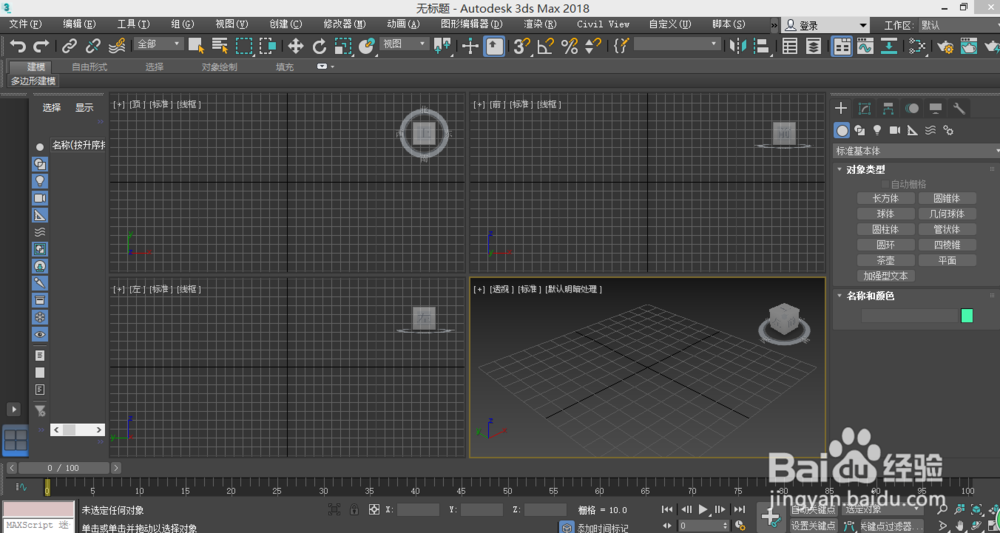
2、打开3ds Max以后的操作界面一般都会略有不同,但是不会影响我们的具体操作,这与我们使用的3ds Max版本有很大的关系,我的3ds Max操作界面如图
3ds Max如何创建管状体和圆环

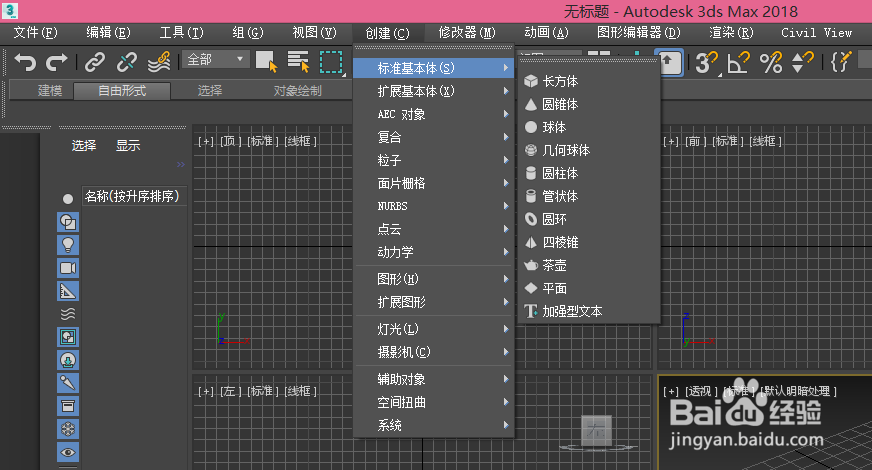
3、我们可以在最上面的主菜单栏中来找到创建选项,打开创建就可以看到标准基本体,我们介绍的这两种图形就在标准基本体中,如图
3ds Max如何创建管状体和圆环

4、我们先来选择管状体,选择好管状体就可以直接在操作界面中,鼠标左键不放,先拉伸出直径,再进行拉伸就是管的壁厚,再往上或者往下就是管的长度,如图

3ds Max如何创建管状体和圆环

3ds Max如何创建管状体和圆环

3ds Max如何创建管状体和圆环

5、使用同样的方法我们还可以画出圆环图形,如图就是我们相同的方法得到的圆环体,如图

3ds Max如何创建管状体和圆环

6、在图形的右侧可以设置图形的具体尺寸具体名称,具体颜色等等,如图这样画出的图尺寸是标准的

3ds Max如何创建管状体和圆环

  • 3dmx做中式木桌子模型
  • 3dmax布尔运算的使用
  • 3dMax中如何创建直线楼梯
  • 3ds Max如何添加植物
  • 3dsmax轴如何仅影响对象#校园分享#
  • 热门搜索
    头晕出虚汗怎么回事 网上怎么订机票 夏天吃什么水果减肥 饥荒联机版攻略 怎么生孩子视频 潍坊旅游攻略 攻略吧少年 霍达简介 御泥坊的产品怎么样 漆黑的魅影攻略