1、第一步,打开需要进行快速删除空格部分的word文档
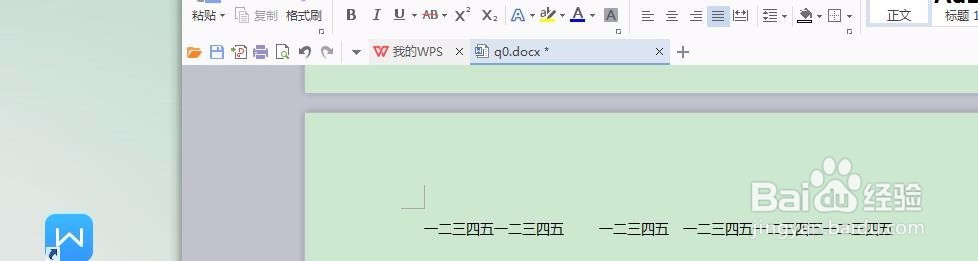
2、第二步,如果空格部分不多的话,可以直接选中并用删除键进行删除的
3、第三步,如果多的话,选中具体的文字部分,需要注意的是不要选多或是选少了,段落的首行缩进是不会受到影响的

4、第四步,在word中有文字工具,左击文字工具会出现很多的操作选项
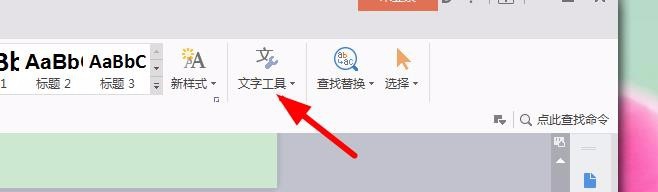
5、第五步,根据我们的需求来选择文字工具下拉菜单下的删除空格选项,即左击删除空格

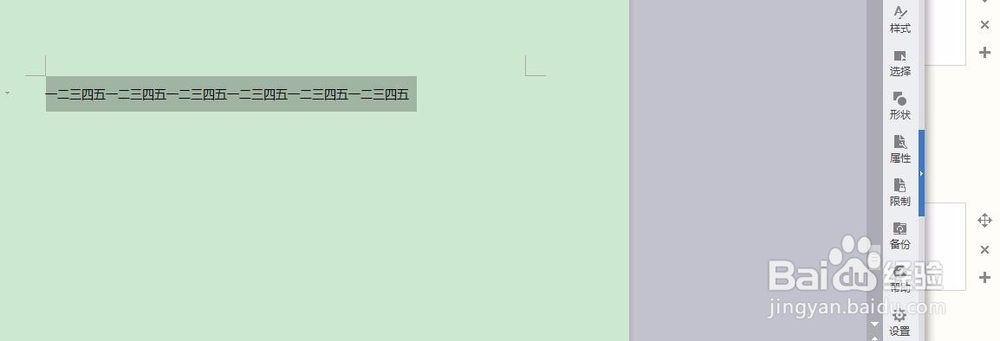
6、第六步,这样的话所选内容中的空格部分就没有了,记得及时对修改内容进行保存
时间:2024-10-29 00:27:09
1、第一步,打开需要进行快速删除空格部分的word文档
2、第二步,如果空格部分不多的话,可以直接选中并用删除键进行删除的
3、第三步,如果多的话,选中具体的文字部分,需要注意的是不要选多或是选少了,段落的首行缩进是不会受到影响的
4、第四步,在word中有文字工具,左击文字工具会出现很多的操作选项
5、第五步,根据我们的需求来选择文字工具下拉菜单下的删除空格选项,即左击删除空格
6、第六步,这样的话所选内容中的空格部分就没有了,记得及时对修改内容进行保存
